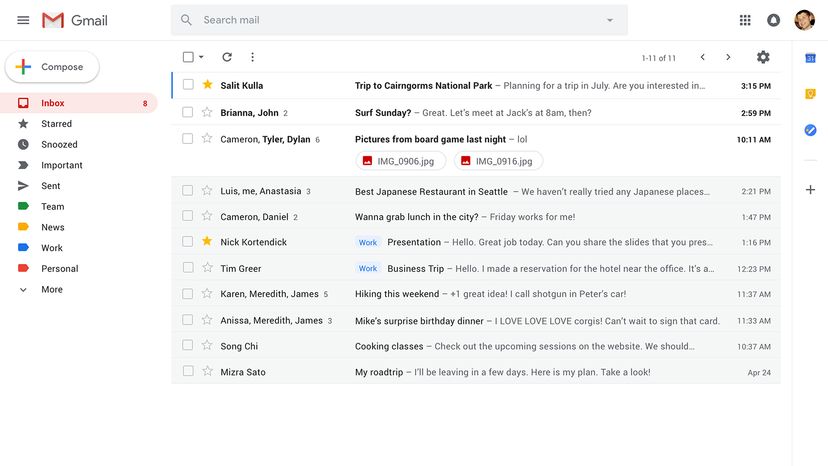
Огромное количество пользователей используют Gmail как главное хранилище своей цифровой жизни. Но если ваш аккаунт взломают или он окажется недоступен по любой другой причине, есть риск навсегда потерять всю информацию. Предотвратить подобную катастрофу можно, сделав резервную копию данных Gmail одним из нескольких способов.
Для начала воспользуйтесь встроенным инструментом резервного копирования от Google, чтобы экспортировать и скачать свои данные на компьютер. Сервис сожмет все ваши письма в удобный ZIP-архив. Сделать это можно всего за несколько простых шагов.
- Войдите в свой аккаунт Google на странице myaccount.google.com.
- В разделе «Данные и конфиденциальность» найдите блок управления контентом.
- Затем в пункте скачивания или переноса данных найдите «Скачать данные» и нажмите «Создать экспорт».
- Откроется новая страница с десятками сервисов Google, данные из которых можно выгрузить. Поскольку вам нужна только почта Gmail, нажмите «Снять выделение» в верхней части списка.
- Прокрутите страницу вниз и отметьте галочкой только пункт «Почта».
- В завершение выберите формат архива и способ его получения. Укажите подходящие параметры, после чего Google пришлет ссылку на скачивание (она будет активна в течение недели) с инструкциями по загрузке архива.
Многие отказываются от десктопных почтовых клиентов, однако такие приложения, как Thunderbird, Mailbird и Outlook, предлагают мощный функционал. Вы можете подключить свой Gmail к одной из этих программ, и они синхронизируют почту с локальным клиентом, сохранив копию всех ваших писем прямо на компьютере в дополнение к облаку.
Еще один способ сохранить входящие письма — настроить автоматическую пересылку всех новых сообщений на сторонний ящик, не связанный с сервисами Google (так на случай глобального сбоя у поискового гиганта вы не потеряете доступ к переписке). Для этого достаточно задать соответствующее правило пересылки в настройках Gmail.
Учтите, что этот способ защитит только новые входящие сообщения: он не поможет сохранить ранее полученные и отправленные письма. И что особенно важно, он не распространяется на вашу исходящую почту.
Кроме того, существует множество сторонних программ с гибкими инструментами для резервного копирования Gmail. Среди них — бесплатная утилита Gmvault. К ней придется немного привыкнуть, но этот инструмент настолько функционален, что позволяет восстановить все ваши старые письма Gmail в абсолютно новый ящик по вашему выбору.
Также можно воспользоваться платными сервисами по подписке вроде UpSafe, Mail Archiver X или Backupify. Какой бы метод вы ни выбрали, возьмите за правило регулярно создавать резервные копии, чтобы важнейшие фрагменты вашей цифровой жизни не растворились в небытии интернет-пространства.