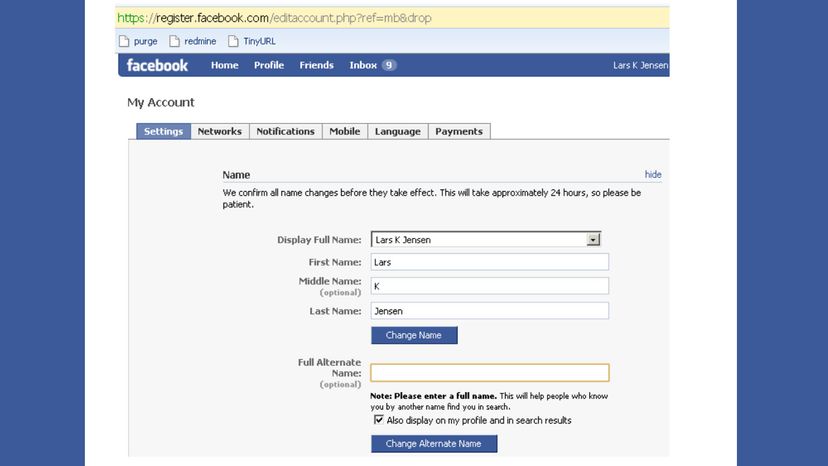
Помните времена зарождения Facebook — задолго до хроники, умных лент новостей и назойливых родственников, неустанно комментирующих каждую публикацию? В те беззаботные дни было куда веселее использовать псевдоним вместо реального имени, а сменить имя в профиле Facebook не составляло никакого труда.
Сегодня, когда Facebook стал относиться к себе значительно серьезнее, вам, возможно, придется гуглить «как изменить имя в Facebook», столкнувшись с запутанными разделами личных данных и настроек аккаунта в приложении.
Изучите правила Facebook в отношении имен
Времена определенно изменились. Facebook превратился в международного цифрового гиганта, а колоссальное влияние влечет за собой ответственность как перед пользователями, так и перед акционерами. Рост требований к безопасности и унификации данных привел к тому, что платформа стала менее гибкой.
Поэтому соцсеть довольно строго относится к изменению имени в профиле. Для начала стоит ознакомиться с действующими стандартами, чтобы убедиться, что новое имя соответствует бесчисленным правилам сервиса.
Вот краткий перечень того, что делать запрещено:
- Никаких символов, цифр, нестандартного использования заглавных букв, повторяющихся знаков или пунктуации.
- Никакого смешивания символов из разных языков (алфавитов).
- Никаких титулов, званий или профессий любого рода.
- Никаких слов или фраз вместо настоящего имени.
- Никаких оскорбительных или двусмысленных слов и выражений.
Как изменить имя в Facebook через приложение для ПК
Пользователи ПК под управлением Windows могут установить приложение Facebook из магазина приложений. Если вы обычно заходите в свой аккаунт именно так, изменить имя помогут следующие шаги.
- Найдите значок со стрелкой вниз. Он расположен в правом верхнем углу окна.
- Перейдите в настройки аккаунта. В выпадающем меню выберите пункт «Настройки и конфиденциальность», а затем нажмите «Настройки».
- Откройте «Центр аккаунтов». Этот пункт находится в меню слева. Выберите вариант «Больше в Центре аккаунтов».
- Выберите свой профиль. Здесь отобразятся ваши профили на платформе Meta, например в Instagram. Выберите свой профиль Facebook.
- Измените имя. Теперь осталось нажать на пункт «Имя» и указать новые данные для своего профиля.
Как изменить имя в Facebook через браузер на компьютере
Если вы заходите в Facebook через веб-браузер (например, Firefox, Safari или Chrome), процедура во многом аналогична описанной выше.
- Откройте браузер. Если авторизация сохранена, просто перейдите на страницу Facebook. Если нет, введите логин и пароль от своего аккаунта.
- Нажмите на фото профиля. Оно находится в правом верхнем углу окна браузера.
- Перейдите в настройки. В выпадающем меню выберите «Настройки и конфиденциальность», а затем — «Настройки».
- Откройте «Центр аккаунтов». На открывшейся странице в левой колонке нажмите на пункт «Центр аккаунтов».
- Выберите свой профиль. Первым пунктом в списке будет «Профили». Нажмите на него, а затем кликните по своему профилю Facebook.
- Выберите поле с именем. Откроется окно редактирования имени в Facebook. Введите новые данные и нажмите кнопку «Сохранить изменения».
Как изменить имя в Facebook на мобильном устройстве
Если у вас телефон на базе Android или iPhone, вы можете сменить имя прямо через мобильное приложение Facebook.
- Нажмите на значок меню. Он расположен в правом верхнем углу экрана на Android и в правом нижнем — на iPhone. Иконка представляет собой миниатюру фото вашего профиля с тремя горизонтальными полосками.
- Перейдите в настройки. Найдите и выберите пункт «Настройки и конфиденциальность», а затем нажмите «Настройки».
- Откройте «Центр аккаунтов». Прокрутите меню и нажмите на блок «Центр аккаунтов».
- Выберите свой профиль. Нажмите на текущий профиль Facebook.
- Укажите новое имя. Выберите пункт с текущим именем и введите новое желаемое имя.
- Проверьте изменения. Нажав «Просмотреть изменение», вы сможете убедиться, что новое имя указано правильно. Если все верно, нажмите «Сохранить изменения».
Зачем менять имя в Facebook?
В наши дни страница в Facebook может служить площадкой для работы, отдыха и поддержания социальных связей. Причин для смены имени может быть несколько, и главная из них — безопасность.
Если вы опасаетесь взлома, указание подлинного имени (возможно, с отчеством или вторым именем) поможет людям убедиться, что они связываются именно с вами, а не с фальшивым аккаунтом.
По аналогичным соображениям приватности вы, наоборот, можете не захотеть, чтобы ваше полное паспортное имя было общедоступным.
Если вы сменили фамилию в реальной жизни, вполне естественно обновить ее и в соцсети. Чаще всего это происходит после вступления в брак: одни пользователи предпочитают оставить девичью фамилию, а другие берут фамилию супруга.
Главное — не сдавайтесь!
Если строгие регламенты Facebook вызывают раздражение, помните: менять имя разрешается не чаще одного раза в 60 дней. Кроме того, можно заполнить эту форму, чтобы направить прямой запрос и ускорить рассмотрение вопроса.