С момента открытия общего доступа к ChatGPT спектр его применения успел охватить все: от отладки программного кода и помощи с эссе до перевода реплик из любимых сериалов на шекспировский английский (серьезно, попробуйте!). Но одним из самых практичных и все еще недооцененных способов использования нейросети остается создание формул для Microsoft Excel и Google Таблиц.
Как именно заставить ChatGPT писать формулы для Excel? В этой статье мы подробно расскажем, как популярная языковая модель может помочь в повседневной работе с вычислениями. Узнайте, как превратиться в настоящего мастера электронных таблиц с помощью ИИ!
Что такое ChatGPT на самом деле?
В основе ChatGPT лежат алгоритмы машинного обучения, обученные на гигантских массивах текстовых данных. Благодаря этому модель способна генерировать естественные ответы на запросы на человеческом языке. Проще говоря, ChatGPT — это система искусственного интеллекта (ИИ), которая отвечает на любые ваши вопросы понятным и доступным языком.
ChatGPT умеет давать рекомендации, писать статьи, вести связный диалог и писать рабочий программный код. А значит, мы легко можем привлечь его к работе с Excel и сотворить настоящую табличную магию.
Как создавать формулы для Excel и Google Таблиц с помощью ChatGPT
Встроенные графики и гистограммы в Microsoft Excel уже давно упрощают ведение личных финансов и бизнеса, но технологии искусственного интеллекта выводят аналитику на качественно новый уровень. Создавая таблицы с помощью ChatGPT, двигайтесь последовательно: от простого к сложному. Если на каком-то этапе объяснение покажется запутанным, вы всегда можете попросить ИИ переформулировать мысль или объяснить логику подробнее.
Начните с того, чтобы попросить ChatGPT продемонстрировать структуру таблицы нужного типа, а затем пошагово наполняйте ее формулами. Вот подробный алгоритм действий:
Шаг 1. Попросите ChatGPT предложить шаблон
Предположим, вы хотите составить семейный бюджет, но не знаете, с чего начать. ChatGPT поможет набросать черновой вариант таблицы. Например, можно попросить чат-бота составить базовую структуру бюджета:
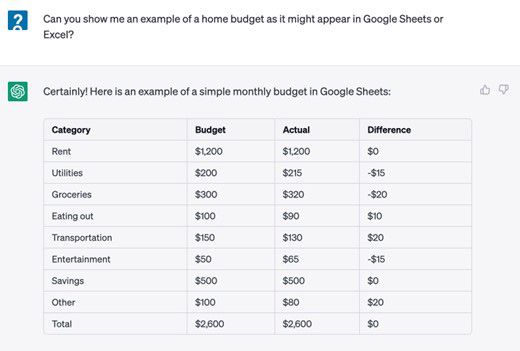
Используйте предложенный макет как основу для собственной таблицы. Очистите строку «Итого» (Total) и столбец «Разница» (Difference) — для их автоматического расчета мы настроим специальные формулы.
Шаг 2. Попросите ChatGPT написать формулы
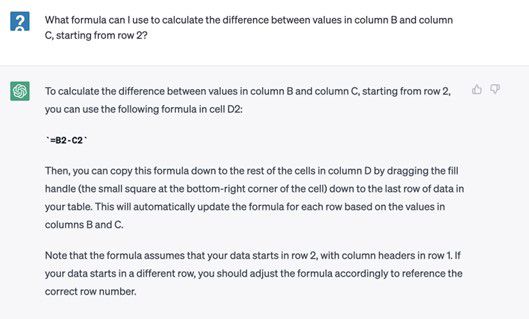
Сгенерированная текстовая таблица пока не содержит работающих формул. Чтобы оживить ее, вам понадобится формула для столбца «Разница». Если запланированные расходы находятся в столбце B, а фактические — в столбце C, спросите ChatGPT, как вычислить разницу между этими значениями:
Кроме того, вам понадобится подсчитать общую сумму по каждому столбцу. Попросите ИИ подготовить соответствующую функцию суммирования:
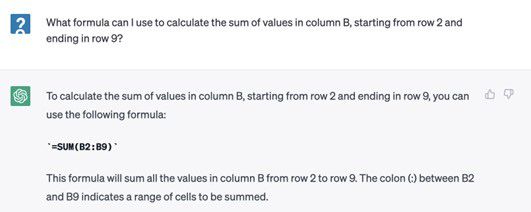
Скопируйте эту формулу и вставьте в ячейку B10 — сразу под списком статей бюджета. Она автоматически подсчитает общую сумму по колонке. Аналогичным образом адаптируйте формулу для столбцов C и D. Теперь у вас есть полностью функциональная рабочая основа бюджета.
Шаг 3. Попросите ChatGPT объяснить применение функций
Зачем ограничиваться простой математикой? ChatGPT поможет расширить функциональность таблицы. Допустим, вы хотите настроить условное форматирование: подсвечивать красным цветом категории, в которых расходы превысили план, а зеленым — те, где удалось сэкономить или уложиться в рамки. Спросите у чат-бота, как это сделать:
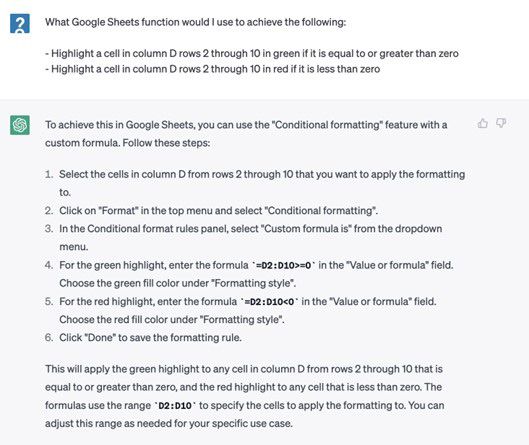
В результате всех настроек таблица в Google Таблицах примет аккуратный и наглядный вид:
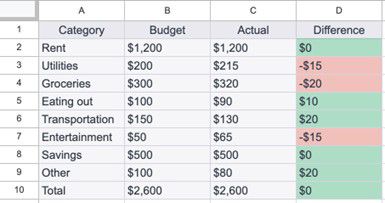
По мере работы вы сможете запрашивать у ChatGPT все более сложные комбинации формул. Даже если вы не знаете точного названия нужной функции, искусственный интеллект сам подберет оптимальное решение — достаточно описать задачу своими словами и задать несколько уточняющих вопросов.
Шаг 4. Узнайте, какие дополнительные функции стоит добавить
Наконец, можно попросить чат-бота порекомендовать дополнительные полезные разделы и метрики для вашего бюджета:
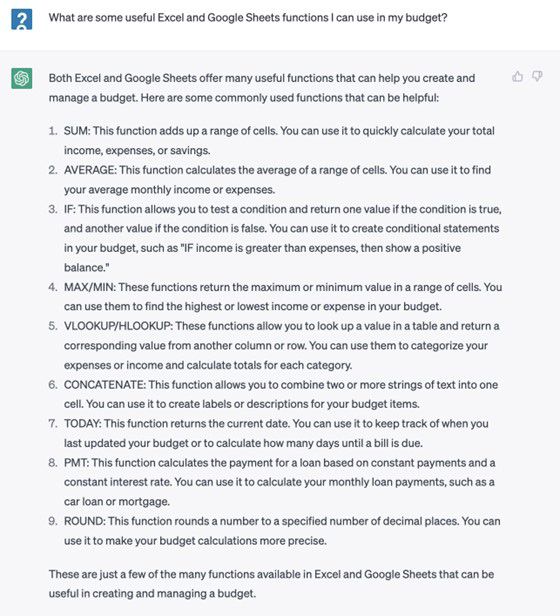
Если вам интересно узнать больше о конкретной формуле и тонкостях ее работы, просто попросите ИИ дать подробное разъяснение. Описанный алгоритм универсален: по этой схеме можно конструировать расчеты для любых таблиц — от дневников тренировок до графиков амортизации оборудования.
Советы по эффективному использованию ChatGPT при работе с таблицами
Немного попрактиковавшись, вы заметите, насколько интуитивно и просто создавать таблицы в связке с ChatGPT. Если вы только начинаете знакомство с нейросетями, держите в уме несколько полезных рекомендаций:
- Формулируйте запросы точно. Чем конкретнее поставлена задача, тем точнее окажется результат. При составлении сложных формул указывайте точные диапазоны и адреса ячеек. Например, напишите: «Напиши формулу для Excel, которая находит среднее арифметическое значений в диапазоне ячеек от B2 до B9».
- Перефразируйте или уточняйте вопрос. ИИ может неправильно понять контекст или выдать неподходящий результат. Если полученная формула выдает ошибку, вернитесь в чат и попросите переписать ее, изменив формулировку. Вы также можете отредактировать исходный запрос, нажав на значок редактирования в интерфейсе ChatGPT.
- Просите разъяснить логику. Еще одна ценная возможность языковой модели — объяснение принципов работы готовых формул. Если вы скачали чужую таблицу и хотите разобраться в цепочке вычислений, скопируйте формулу в чат и попросите ChatGPT пошагово разобрать, как она функционирует.
- Используйте ИИ для поиска ошибок. Если самостоятельно написанная формула упорно возвращает ошибку, отправьте ее чат-боту с вопросом: «В чем здесь ошибка и как ее исправить?».
Как видите, доступ к технологиям OpenAI полезен не только для автоматизации рутинных процессов или масштабного анализа данных. Обычный диалог с ChatGPT может стать незаменимым персональным ассистентом для построения безупречных таблиц и расчетов в Excel!
Материал обновлен с применением технологий ИИ, после чего проверен и отредактирован редактором HowStuffWorks.