От таких операционных систем, как Mac OS и Windows, до электронных книг и интернет-платформ вроде Pinterest и Reddit — возможность перейти на «темную сторону» сегодня доступна практически везде.
Популярные веб-браузеры, включая Firefox, Safari и Google Chrome, также поддерживают этот режим. Возможно, вы даже не догадывались о существовании темной темы в Chrome, а если и знали, то могли не знать, как именно ее включить.
Темная тема: путеводитель по «темной стороне»
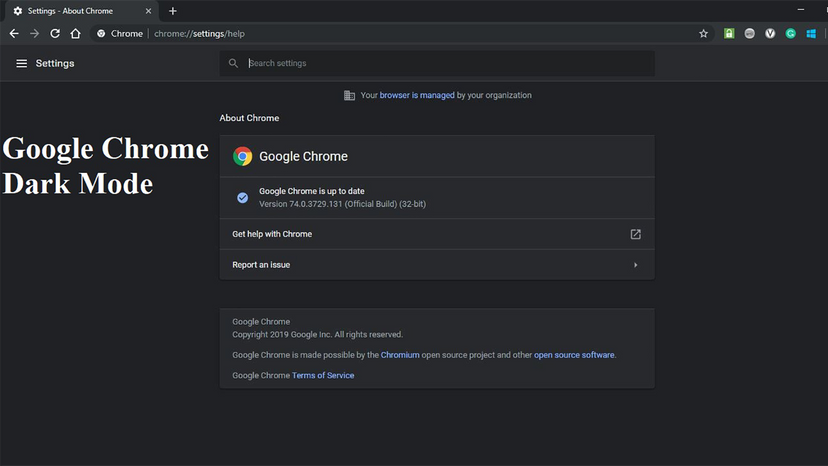
Темная тема производит ловкий трюк: она меняет визуальное оформление интерфейса рабочего стола или окна браузера со светлого на преимущественно темное.
После ее включения вы сразу заметите, что поля с текстом и значками окрашиваются в темные оттенки — серый и черный, вместо привычных светлых тонов.
Темная тема напоминает негатив классического интерфейса компьютера или смартфона. Вместо черного текста на белом фоне вы получаете обратное: при активации темного режима (будь то в браузере Chrome или в операционной системе) по умолчанию отображается светлый текст на темном фоне.
Google Chrome позволяет использовать этот режим внутри браузера, хотя конкретные визуальные нюансы зависят от вашего устройства, операционной системы и содержимого просматриваемых сайтов.
Зачем включать темный режим?
Причин сменить привычный белый фон на черный предостаточно. Считается, что темный режим снижает зрительную нагрузку. Он облегчает чтение текста, экономит заряд батареи на устройствах с OLED-экранами, помогает лучше засыпать после вечернего сидения в телефоне, а кроме того, позволяет почувствовать себя героем шпионского фильма.
Впрочем, с точки зрения строгих научных фактов, доказать, что темная тема в Chrome или где-либо еще дает ощутимую пользу здоровью, не так-то просто. Если вам кажется, что глаза действительно устают меньше — отлично, но не исключено, что здесь играет роль эффект плацебо.
Тем не менее мало кто станет спорить с тем, насколько стильно это выглядит. Если вам просто нравится эстетика темного оформления или вы хотите выглядеть профессионалом за чашкой кофе в коворкинге — смело включайте темную тему и наслаждайтесь.
Как активировать темную тему
Прежде чем углубляться в настройки Chrome, полезно знать: по умолчанию тема браузера автоматически подстраивается под оформление вашей операционной системы. Это правило действует как на настольных компьютерах и ноутбуках под управлением macOS и Windows, так и на мобильных устройствах с Android и iOS.
Хотя темную тему можно включить и непосредственно в самом Google Chrome, при активированном темном режиме в самой ОС вам не придется делать никаких лишних движений. Современные операционные системы используют общесистемную темную тему, которая моментально подхватывается веб-браузером.
С учетом этого давайте разберемся, как включить темный режим в системных настройках на разных платформах.
Темная тема на Mac
- Если на вашем компьютере Mac установлена macOS Mojave или более поздняя версия, нажмите на значок Apple в верхнем левом углу экрана.
- Выберите «Системные настройки» (System Preferences), затем перейдите в раздел «Основные» (General).
- Выберите вариант «Темное» (Dark) — оформление экрана сразу же изменится. Можно выбрать «Автоматически» (Auto), если вы хотите, чтобы система переключалась со светлой темы на темную в зависимости от времени суток.
Темная тема на ПК с Windows
- Если на компьютере установлена Windows 10 или более поздняя версия, нажмите кнопку «Пуск» в левом нижнем углу или клавишу Windows на клавиатуре. В открывшемся меню нажмите на значок шестеренки, чтобы открыть параметры системы.
- В меню настроек перейдите в категорию «Персонализация».
- Выберите вкладку «Цвета» и прокрутите страницу до пункта «Выберите режим приложения по умолчанию» (или «Выберите режим»).
- Установите переключатель в положение «Темный» — настройки вступят в силу немедленно.
Темная тема на iPhone
- Чтобы перевести приложение Google Chrome на iPhone в темный режим, откройте «Настройки» устройства и прокрутите список до пункта «Экран и яркость».
- В блоке «Оформление» отметьте пункт «Темное» — интерфейс моментально переключится.
- Чтобы настроить переход на темную тему по расписанию (например, с наступлением заката), включите пункт «Автоматически» и задайте подходящие параметры.
Темная тема на устройствах Android
- Откройте приложение Google Chrome на своем смартфоне или планшете.
- В верхнем правом углу нажмите на значок с тремя точками, открывающий меню. Перейдите в раздел «Настройки», а затем выберите пункт «Тема».
- Здесь вы можете выбрать темную или светлую тему. Также доступен режим автоматического включения темной темы при активации режима энергосбережения.
Переключение темы в настройках браузера Chrome
- Запустите Google Chrome. В нижнем правом углу новой вкладки нажмите кнопку «Настроить Chrome».
- Откроется панель настройки внешнего вида. Вам будут доступны три варианта: светлая тема, темная тема или тема по умолчанию (повторяющая настройки вашей операционной системы).
- Кроме того, вы можете открыть «Настройки» через главное меню Chrome и перейти в раздел «Внешний вид».
- Здесь также можно выбрать желаемую тему оформления браузера.
Ограничения темного режима
Вы могли заметить, что даже после включения темной темы в настройках системы или самого Chrome многие сайты остаются белыми. Дело в том, что темный режим меняет оформление панелей и меню браузера, но не влияет на внутреннее содержимое веб-страниц, созданных сторонними разработчиками.
К счастью, в Google Chrome предусмотрена экспериментальная функция, позволяющая принудительно перевести все страницы в темный режим, хотя для ее включения потребуется пара дополнительных действий.
- Откройте Chrome. В адресную строку вставьте следующую команду: chrome://flags/#enable-force-dark
- На открывшейся странице экспериментальных функций найдите пункт «Auto Dark Mode for Web Contents» (или «Force Dark Mode for Web Contents»).
- Выберите значение «Enabled» (Включено).
- Закройте Chrome и перезапустите его. Теперь темная тема будет применяться ко всему содержимому открываемых сайтов.