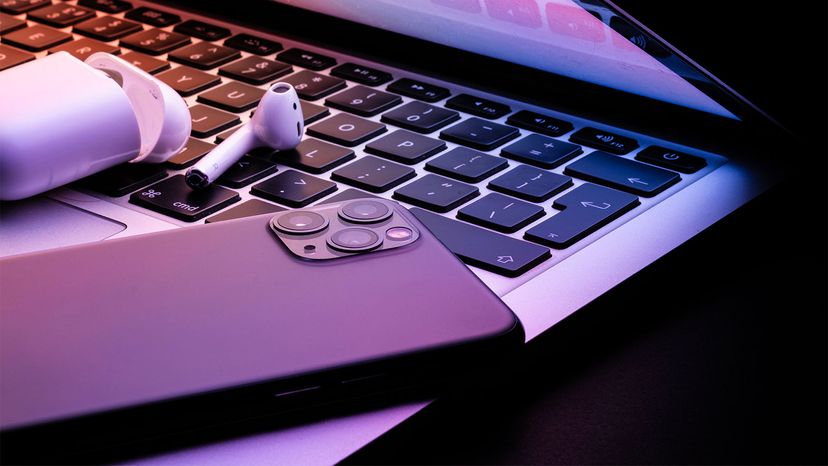
Возможно, вы уже оценили, насколько беспроводные наушники Apple AirPods удобны для прослушивания музыки и звонков со смартфона, но знаете ли вы, как подключить AirPods к ноутбуку или стационарному компьютеру?
Современные компьютеры Mac и ПК на базе Windows оснащены встроенным модулем Bluetooth, благодаря чему подключение AirPods и других беспроводных устройств занимает считанные секунды.
Это означает, что вы можете использовать все преимущества AirPods при работе за домашним ПК или рабочим ноутбуком: например, чтобы глубже погрузиться в игровой процесс, добиться кристальной четкости голоса на рабочих созвонах в Zoom или просто с комфортом посмотреть фильм.
Подключение к AirPods в macOS
Поскольку AirPods изначально создавались для экосистемы Apple, при подключении к Mac вы сохраняете доступ к голосовому помощнику Siri. Если ваш Mac и iPhone привязаны к одному и тому же Apple ID, компьютер, скорее всего, автоматически распознает наушники — подключиться к ним можно будет буквально в один клик через аудиоменю.
Кроме того, эта функция обеспечивает автоматическое переключение звука при входящем звонке на телефон, так что вы не пропустите важный разговор. Также вам останутся доступны такие фирменные функции, как пространственное аудио и активное шумоподавление, создающие эффект полного погружения.
Как подключить Apple AirPods к Mac
Как подключить AirPods вручную в macOS
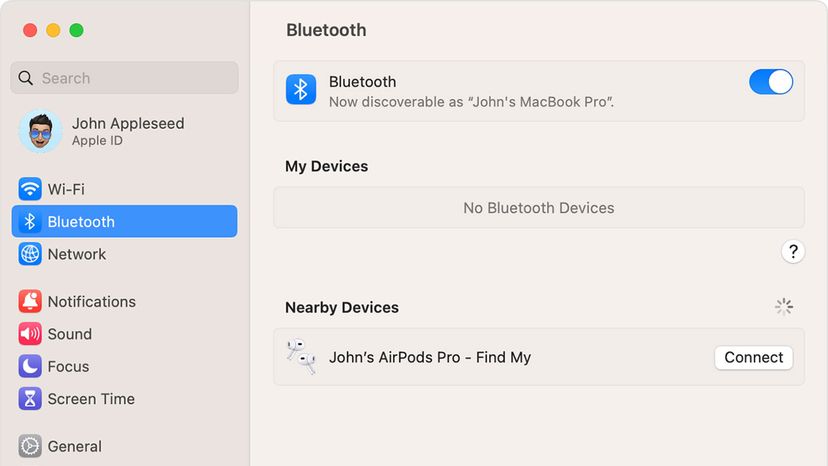
Если Mac не распознал ваши наушники автоматически — не переживайте! Вы можете сопрячь их вручную по официальной инструкции службы поддержки Apple.
- На компьютере Mac откройте «Системные настройки» через меню Apple (значок яблока в верхнем левом углу экрана) и выберите пункт Bluetooth.
- Убедитесь, что переключатель Bluetooth находится в положении «Вкл.». Если модуль выключен, нажмите на переключатель, чтобы активировать его. Появится уведомление о том, что Bluetooth доступен для обнаружения, что позволит связать Mac с другими устройствами.
- Поместите оба наушника AirPods в зарядный футляр и откройте крышку.
- Нажмите и удерживайте кнопку настройки на задней панели кейса AirPods, пока индикатор состояния не начнет мигать белым цветом — это означает, что наушники перешли в режим сопряжения.
- В окне настроек Bluetooth на Mac найдите свои AirPods в списке обнаруженных устройств и нажмите кнопку «Подключить».
Если при сопряжении AirPods с Mac возникают проблемы, возможно, потребуется обновить macOS до актуальной версии. Как отмечает Apple, для корректной синхронизации AirPods Pro второго поколения со всеми функциями экосистемы и Bluetooth требуется новейшая версия операционной системы.
Как подключить Apple AirPods к ПК на Windows
Все современные версии Windows поддерживают подключение по Bluetooth, и в вашем ноутбуке наверняка установлен совместимый адаптер. Использовать AirPods с ПК вполне возможно, однако Windows будет воспринимать их как стандартную беспроводную гарнитуру или наушники любого другого производителя.
Через наушники можно без проблем слушать музыку, воспроизводить звук в фильмах и играх или общаться в голосовых чатах, но фирменные фишки Apple — вызов Siri, мгновенное автоматическое переключение между устройствами и пространственное аудио — на Windows работать не будут.
Как подключить Apple AirPods к ноутбуку на Windows
Пошаговое руководство по сопряжению Bluetooth-устройств и подключению AirPods к Windows 10 согласно инструкции Microsoft:
- Убедитесь, что модуль Bluetooth включен. Перейдите по пути: кнопка «Пуск» (логотип Windows) > «Параметры» > «Устройства» > «Bluetooth и другие устройства» и активируйте тумблер Bluetooth. Кроме того, значок быстрого доступа к Bluetooth обычно есть на панели уведомлений в правом нижнем углу экрана.
- Переведите гарнитуру в режим сопряжения, чтобы сделать ее видимой для других устройств. Для этого положите AirPods в футляр и удерживайте кнопку настройки на спинке кейса до тех пор, пока индикатор не замигает белым цветом.
- На компьютере перейдите в «Пуск» > «Параметры» > «Устройства» > «Bluetooth и другие устройства» > «Добавление Bluetooth или другого устройства» > «Bluetooth».
- Выберите свои AirPods в появившемся списке доступных устройств, следуйте подсказкам на экране, если они появятся, и нажмите «Готово».
- В дальнейшем наушники и ноутбук будут подключаться друг к другу автоматически всякий раз, когда они находятся рядом и на них включен Bluetooth.
В более современной Windows 11 этот процесс выглядит чуть иначе:
- Включите режим обнаружения на наушниках: поместите AirPods в зарядный чехол, откройте крышку и удерживайте кнопку на задней стенке, пока индикатор не замигает белым.
- На компьютере кликните по блоку значков «Сеть», «Звук» или «Батарея» рядом с часами в правом углу панели задач. В появившейся панели быстрых настроек нажмите на стрелку рядом с иконкой Bluetooth, чтобы перейти к списку устройств (либо откройте «Пуск» > «Параметры» > «Bluetooth и устройства»).
- В меню параметров Bluetooth нажмите «Управление устройствами Bluetooth». В разделе доступных устройств выберите свои AirPods или другой нужный гаджет и завершите сопряжение, следуя указаниям на экране.
Как отключить и удалить Bluetooth-устройства на Mac или ПК
Бывало ли так, что AirPods внезапно перехватывали сигнал с компьютера Mac ровно в тот момент, когда вы собирались посмотреть фильм на iPad? Иногда разорвать пару с Bluetooth-устройством просто необходимо, чтобы вернуть контроль над звуком. Вот как удалить сопряженные устройства на Mac или компьютере с Windows.
Отключение Bluetooth-устройств на Mac:
- Откройте параметры Bluetooth: кликните по значку Apple в левом верхнем углу экрана, выберите «Системные настройки», затем перейдите в раздел Bluetooth.
- Найдите устройство: в списке подключенного оборудования отыщите гаджет, который требуется отключить.
- Удалите сопряжение: наведите курсор на имя устройства, нажмите на появившийся крестик (X) рядом с ним и подтвердите действие.
Отключение Bluetooth-устройств на ПК с Windows:
- Откройте меню Bluetooth: нажмите кнопку «Пуск» в левом нижнем углу экрана, выберите «Параметры» (значок шестеренки), зайдите в раздел «Устройства» и выберите «Bluetooth и другие устройства» в меню слева.
- Выберите устройство: в списке связанных аксессуаров найдите то, связь с которым хотите разорвать.
- Удалите гаджет: нажмите на имя устройства, кликните по кнопке «Удалить устройство» и подтвердите операцию во всплывающем окне.
Эта статья была обновлена с использованием технологий искусственного интеллекта, после чего проверена фактчекерами и отредактирована выпускающим редактором HowStuffWorks.