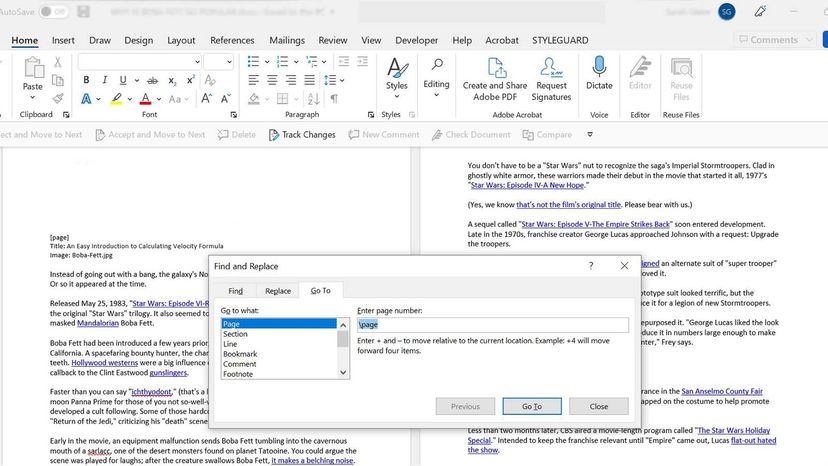
Microsoft Word позволяет предельно просто удалить страницу с текстом, изображениями или любым другим контентом — отличная возможность для начинающих авторов, желающих «забыть» первые неудачные наброски своего будущего шедевра. Разбираемся, как удалить страницу в Word.
Как удалить пустую страницу в документе Word
Кажется, будто документ Word играет с вами в прятки, подсовывая страницы-призраки? Не переживайте: найти и удалить пустые страницы можно быстро и просто.
Для Windows:
- Кликните мышью в любом месте документа Microsoft Word.
- Нажмите комбинацию клавиш Ctrl+Shift+8, чтобы включить отображение знаков абзаца (¶).
- Прокрутите документ до пустой страницы, которую нужно удалить.
- Найдите лишние знаки абзаца (¶) или символ разрыва страницы.
- Выделите знаки абзаца или разрыв страницы и нажимайте клавишу Delete (или Backspace), пока пустая страница не исчезнет.
Для Mac:
- Кликните в любом месте документа Microsoft Word.
- Нажмите Command+8, чтобы отобразить знаки абзаца (¶).
- Перейдите к пустой странице, которую хотите удалить.
- Найдите лишние знаки абзаца (¶) или символ разрыва страницы.
- Выделите знаки абзаца или разрыв страницы и нажимайте клавишу Delete, пока пустая страница не исчезнет.
Как удалить знак конца абзаца в Word
В Word встроен неудаляемый финальный знак абзаца — он необходим для сохранения структуры и форматирования документа. Это своего рода встроенный библиотекарь-перфекционист, следящий за тем, чтобы ни одна страница не выбилась из общего строя.
Однако иногда этот завершающий абзац вытесняется на новую, пустую страницу в самом конце документа. Чтобы избавиться от лишнего листа, нужно уменьшить этот знак так, чтобы он поместился на предыдущей странице. Вот как это сделать:
- Нажмите Ctrl+Shift+8 (или ⌘+8 на Mac), чтобы включить отображение знаков абзаца.
- Выделите знак абзаца на пустой странице, от которой хотите избавиться.
- В поле размера шрифта на панели инструментов введите значение 01 (или 1) и нажмите Enter (Return на Mac).
- После этого пустая страница исчезнет. Снова нажмите Ctrl+Shift+8 (⌘+8 на Mac), чтобы скрыть непечатаемые знаки.
Как удалить страницу в Word, не затронув остальной текст
Если вам нужно удалить конкретную страницу в Word, но вам сложно ее локализовать, воспользуйтесь следующей инструкцией, подходящей как для Mac, так и для Windows:
Как удалить отдельную страницу в Word без вреда для остального документа
Если вам нужно удалить определенную страницу в Word, но вы не можете быстро ее найти, выполните следующие действия (инструкция одинакова для пользователей Mac и Windows):
- Откройте область навигации. Перейдите на вкладку «Вид» и установите флажок напротив пункта «Область навигации». Слева откроется панель с отображением структуры вашего документа.
- Найдите нужную страницу. В области навигации перейдите на вкладку «Страницы», чтобы увидеть миниатюры всех листов документа. Прокрутите список и выберите страницу, которую собираетесь удалить.
- Выделите содержимое страницы. Кликните по миниатюре, чтобы моментально перейти к ней в документе. Кликните курсором в начале страницы, зажмите клавишу Shift и кликните в самом конце текста страницы, чтобы выделить весь контент целиком.
- Удалите содержимое. Нажмите клавишу Delete (или Backspace). Если после этого страница осталась пустой, перейдите к следующему шагу.
- Отобразите скрытые знаки форматирования. Нажмите на значок «¶» на вкладке «Главная». Найдите лишние знаки абзаца (¶) или символы разрыва страниц, которые удерживают пустой лист, и удалите их.
- Проверьте наличие разрывов разделов. Если страница по-прежнему не исчезает, дело может быть в разрыве раздела. Перейдите на вкладку «Макет» (Разметка страницы), откройте меню «Разрывы» и выясните, какие разрывы используются. Поставьте курсор прямо перед разрывом раздела и аккуратно удалите его клавишей Delete. Действуйте осмотрительно: удаление разрыва раздела может изменить форматирование предыдущего или последующего фрагмента текста.
- Скорректируйте разметку при необходимости. Удалив страницу, убедитесь, что оставшийся текст отображается корректно, и поправьте форматирование, если верстка сместилась.
Устранение неполадок и управление разрывами страниц в Microsoft Word
Если разрывы страниц создают лишние пустые листы или нарушают структуру документа, вот как это исправить:
- Найдите разрывы страниц. Нажмите на значок «¶» на вкладке «Главная», чтобы отобразить скрытые знаки форматирования. Разрывы страниц и разделов будут видны в виде пунктирных линий с соответствующими подписями («Разрыв страницы» или «Разрыв раздела»).
- Удалите лишние разрывы. Прокрутите документ, поставьте курсор прямо перед ненужным разрывом и нажмите Delete (или Backspace), чтобы убрать его.
- Измените положение разрыва. Если разрыв страницы нужен, но стоит не в том месте, поставьте перед ним курсор, вырежьте его (Ctrl+X на Windows, Cmd+X на Mac) и вставьте в нужную позицию (Ctrl+V на Windows, Cmd+V на Mac).
- Используйте подходящий тип разрыва. В некоторых случаях ручной принудительный разрыв страницы лучше заменить правильным типом деления. Перейдите на вкладку «Макет», выберите «Разрывы» и укажите нужный вариант — например, «Следующая страница» для нового раздела.
- Проверьте совместимость. Убедитесь, что формат документа полностью поддерживается вашей версией Word. В файлах, созданных в устаревших версиях программы, разрывы страниц иногда ведут себя непредсказуемо из-за проблем с обратной совместимостью.
Материал подготовлен с использованием технологий ИИ, а затем проверен и отредактирован редакторами HowStuffWorks.