Как же мы любим закладки в нашем веб-браузере! Используете ли вы этот удобный инструмент для быстрого перехода к любимым статьям, видеороликам и кулинарным сайтам или для сохранения рабочих страниц — панель закладок просто незаменима в ежедневной работе с интернетом.
Но чтобы не потерять все важные ссылки при обновлении компьютера, стоит заранее узнать, как экспортировать закладки из Chrome — одного из самых популярных браузеров в мире. Всего несколько простых шагов позволят сохранить их при переходе на новое устройство или сбросе настроек браузера Chrome.
К счастью, в Google Chrome процедура экспорта закладок устроена предельно просто.
Как экспортировать закладки из Chrome
- Откройте Chrome.
- В правом верхнем углу окна браузера найдите значок в виде трех вертикальных точек и нажмите на него.
- В появившемся меню наведите курсор на пункт «Закладки и списки» (или «Закладки»), а затем выберите «Диспетчер закладок».
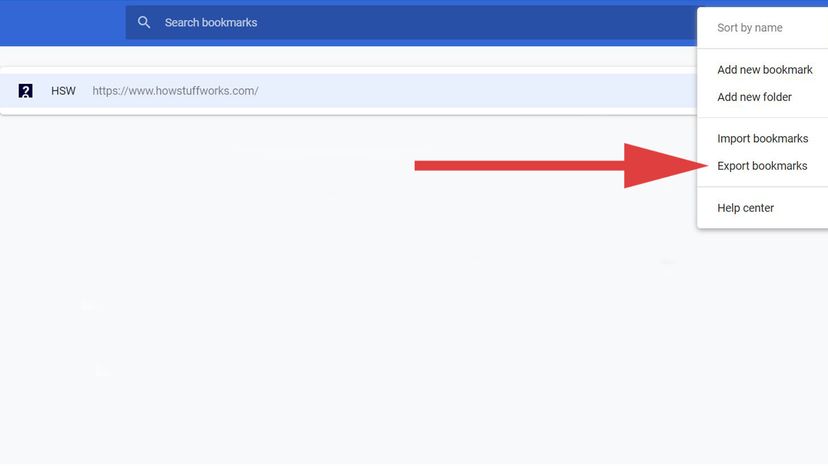
- Когда откроется окно диспетчера закладок, в правом верхнем углу экрана вы увидите еще один значок с тремя вертикальными точками. Нажмите на него и выберите «Экспортировать закладки».
- Откроется диалоговое окно сохранения, где нужно указать место на компьютере для сохранения HTML-файла. Введите понятное имя для файла и сохраните его в нужную папку.
Как перенести экспортированные закладки
Когда придет время перенести HTML-файл на новый компьютер, просто отправьте его себе по электронной почте в виде вложения (или загрузите в облачное хранилище). После этого вы сможете без труда импортировать закладки со старого устройства в новый Chrome.
Как импортировать закладки в Chrome
Если вы переходите в Chrome из другого браузера, сначала воспользуйтесь инструкцией для вашей прежней программы, чтобы сохранить закладки в виде HTML-файла.
- Откройте Chrome.
- Нажмите на значок с тремя вертикальными точками в правом верхнем углу окна.
- В меню наведите курсор на пункт «Закладки и списки» и выберите «Импортировать закладки и настройки».
- Выберите вариант импорта из HTML-файла и нажмите кнопку «Выберите файл».
- Найдите нужный файл на диске, откройте его и нажмите «Готово».
Вот и все! Теперь все перенесенные закладки появятся в вашем Chrome.
Зачем вообще экспортировать закладки?
Создатели браузеров стремятся удерживать пользователей на своих платформах, однако со временем привычки и обстоятельства неизбежно меняются. Если вы решили сменить программу или компьютер, вам наверняка захочется забрать коллекцию полезных ссылок с собой. Вот несколько ключевых причин, почему полезно экспортировать закладки:
- Новый компьютер: при обновлении ПК закладки Chrome обычно синхронизируются автоматически после входа в профиль Google. Тем не менее всегда разумно иметь под рукой резервную копию в виде HTML-файла на случай сбоев синхронизации или если вы планируете сменить аккаунт.
- Новый браузер: диспетчер закладок — прекрасный инструмент, но он привязан к конкретному приложению. При переходе с Chrome на другой веб-обозреватель, например Mozilla Firefox или Apple Safari, вам обязательно потребуется экспортировать ссылки, чтобы не потерять их.
- Непредвиденные поломки: думать о плохом не хочется, но компьютеры ломаются. На них проливают чай, их роняют или теряют. В эпоху облачных технологий потерять критически важную информацию стало сложнее, но форс-мажоры все еще случаются. Резервный HTML-файл с закладками подарит вам бесценное чувство уверенности и спокойствия.