Ничто так не раздражает пользователя Mac, как появление пресловутого крутящегося «колеса смерти» прямо в разгар важной работы. В такой ситуации, когда приложение перестает откликаться, существует несколько выходов, и самый быстрый из них — принудительное закрытие зависшей программы.
Вот подробное руководство о том, как закрыть зависшее приложение в операционной системе Mac (macOS).
- Попробуйте закрыть программу стандартным способом. Прежде чем переходить к радикальным мерам, попытайтесь закрыть приложение штатно. Выберите пункт «Завершить» (Quit) в строке меню программы или нажмите комбинацию клавиш Command (⌘)-Q.
- Кликните правой кнопкой мыши по значку в Dock. Допустим, завис Spotify. Нажмите правой кнопкой мыши (или Control + клик) на значок программы в панели Dock. Зажмите клавишу Option (Alt) — и пункт «Завершить» сменится на «Завершить принудительно». Нажмите на него.
- Воспользуйтесь «Мониторингом системы». Если предыдущие шаги не помогли, откройте «Мониторинг системы» (Activity Monitor). Чтобы найти его, нажмите на значок Spotlight (лупа в правом верхнем углу экрана) и начните вводить «Мониторинг системы». В открывшемся окне диспетчера задач найдите зависшую программу и нажмите кнопку со значком крестика (Stop) на верхней панели. Mac попросит подтвердить принудительное завершение процесса.
- Вызовите окно «Принудительное завершение программ». Нажмите одновременно клавиши «Option + Command + Esc (Escape)» или выберите пункт «Завершить принудительно…» в меню Apple (значок яблока в левом верхнем углу экрана).
- Через «Терминал». Откройте папку «Программы», перейдите в «Утилиты» и запустите «Терминал». Введите команду «top» и нажмите Return (Enter), чтобы отобразить процессы и нагрузку на систему. Найдите зависшее приложение в колонке Command и скопируйте его идентификатор (PID в крайней левой колонке) с помощью «Cmd + C». Откройте новое окно «Терминала», введите «kill», поставьте пробел и вставьте скопированный PID («Cmd + V»). Получится команда вида «kill 93142». Нажмите клавишу Return. Если посмотреть на панель Dock, точка под значком приложения пропадет — это значит, что процесс успешно завершен.
- Диалоговое окно принудительного завершения. При нажатии Option + Command + Esc появится окно со списком всех запущенных программ. Найдите приложение, которое не отвечает (рядом с ним будет надпись «Не отвечает»), выделите его и нажмите «Завершить принудительно». Если завис сам Finder, его также можно перезапустить из этого списка.
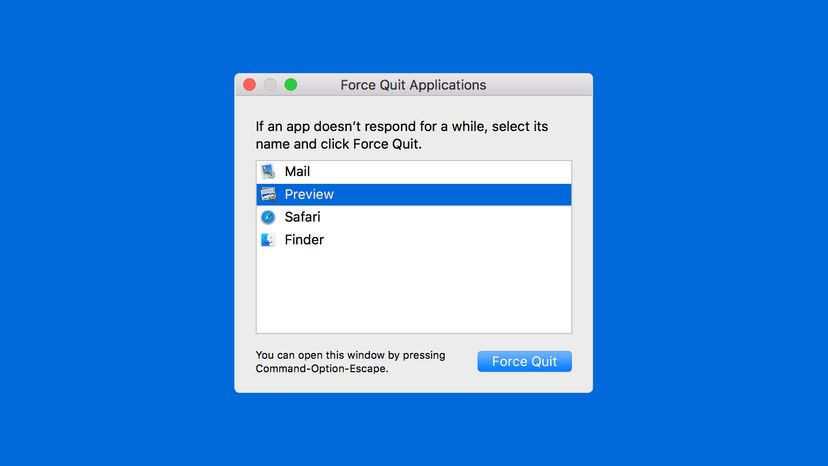
Скриншот: HowStuffWorks
Если ни один из способов не сработал, вы всегда можете полностью выключить компьютер, однако при этом есть риск потерять часть или все несохраненные данные.