Почтовые сервисы вроде Outlook и Gmail предлагают удобную функцию, позволяющую отредактировать или вовсе отозвать уже отправленные сообщения. Это отличный способ быстро исправить досадную опечатку или отменить отправку письма, отправленного сгоряча. Но у этой функции есть несколько существенных оговорок.
Читайте далее, чтобы узнать, как отозвать письмо в Outlook или Gmail.
Когда отозвать письмо не получится
Хотя отзыв сообщения в Google или Outlook — крайне полезная возможность, в ряде ситуаций сделать это просто невозможно. Прежде всего, запрос на отзыв должен быть отправлен до того, как адресат откроет и прочитает письмо.
Но даже если получатель еще не заглянул во входящие, у вас все равно есть лишь очень ограниченное окно времени. Правила зависят от того, какой именно почтовой службой вы пользуетесь. Например, в Gmail можно установить период отмены отправки на 5, 10, 20 или 30 секунд.
Кроме того, попытка отзыва может не сработать из-за специфических настроек безопасности на стороне отправителя или получателя. Поэтому самый надежный способ избежать неловкости — просто дважды подумать, прежде чем нажимать кнопку «Отправить».
Как отозвать письмо в Microsoft Outlook
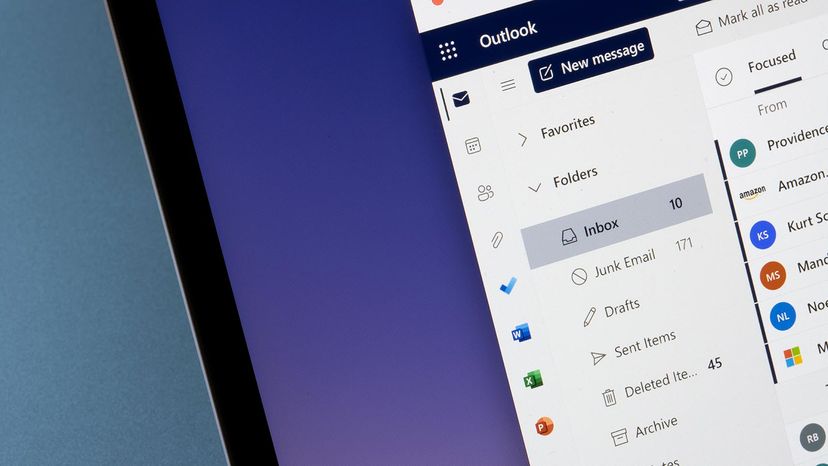
По данным службы поддержки Microsoft, полноценная функция отзыва в Outlook доступна пользователям с учетной записью Microsoft Exchange. Такой почтовый ящик обычно выдается на работе или предоставляется в рамках корпоративной подписки Microsoft 365.
Если эта функция вам доступна, вот пошаговые инструкции для классической версии Outlook, нового Outlook, веб-интерфейса и Outlook.com.
Классический Outlook
- Перейдите в папку «Отправленные» (Sent Items) на панели папок слева.
- Дважды щелкните по письму, которое хотите отозвать, чтобы открыть его в отдельном окне.
- Если у вас включена классическая лента: на вкладке «Сообщение» выберите «Действия» > «Отозвать это сообщение» (Actions > Recall This Message). Если используется упрощенная лента: на вкладке «Сообщение» нажмите «Другие команды» (...) > «Действия» > «Отозвать это сообщение».
- Выберите один из вариантов: «Удалить непрочитанные копии» или «Удалить непрочитанные копии и заменить их новыми сообщениями», а затем нажмите ОК. Вы также можете поставить галочку, чтобы получать уведомления об успехе или неудаче отзыва для каждого адресата.
- Если вы выбрали замену сообщения, отредактируйте текст и нажмите «Отправить».
Новый Outlook
- Откройте папку «Отправленные» и дважды кликните по нужному письму, чтобы открыть его в новом окне.
- Найдите кнопку «Отозвать сообщение» (Recall Message) на панели инструментов сверху и нажмите «ОК» для подтверждения.
- Вам придет Отчет об отзыве сообщения (Message Recall Report), в котором будет указано, увенчалась ли операция успехом.
Outlook в браузере (рабочая или учебная учетная запись)
- На панели слева выберите папку «Отправленные» и дважды щелкните по письму, открыв его в новом окне.
- Нажмите «Отозвать сообщение» и подтвердите действие.
- Во входящие придет Отчет об отзыве сообщения с актуальным статусом: успешно, ошибка или ожидает обработки.
Outlook в браузере (личная учетная запись)
Для личных бесплатных почтовых ящиков с окончаниями @live.com, @hotmail.com, @outlook.com или @msn.com классический отзыв недоступен. Вместо этого можно настроить задержку отправки сообщений до 10 секунд. Чтобы включить ее:
- Перейдите в «Параметры» > «Почта» > «Создание сообщений и ответ на них».
- Найдите пункт «Отмена отправки» и укажите задержку (до 10 секунд).
- Нажмите «Сохранить».
Важный момент: если адресат (пусть даже ошибочный) уже успел прочитать письмо, при попытке отзыва он просто получит второе письмо с уведомлением о том, что вы хотели отозвать предыдущее. При этом первоначальный текст останется у него в ящике.
Если вы отправляете исправленный вариант вместо исходного, но получатель уже открыл первое письмо, во входящих у него останутся обе версии.
Как отозвать письмо в Gmail
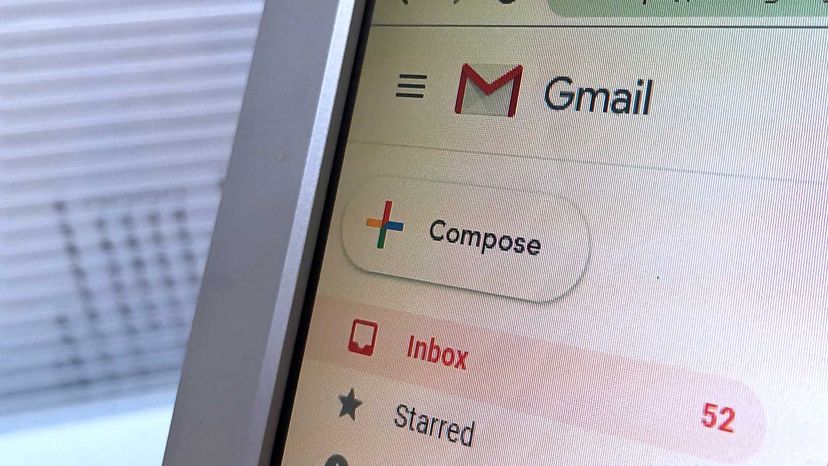
Microsoft Exchange — не единственный почтовый сервис с возможностью отмены. В Gmail тоже можно передумать, однако здесь эта опция называется «Отменить отправку» (Undo send). Процесс доступен лишь считаные секунды после нажатия заветной кнопки, поэтому действовать придется молниеносно.
Если вы внезапно осознали, что отправили письмо по ошибке или указали не того адресата, у вас есть мгновение, чтобы вернуть все назад. Согласно справке Google, сразу после отправки письма его можно отозвать следующим образом:
- В левом нижнем углу экрана появится всплывающее уведомление «Письмо отправлено» и ссылки «Отменить» или «Просмотреть сообщение».
- Быстро нажмите «Отменить» (Undo).
Ограничения по времени на отзыв в Gmail
Gmail позволяет настроить точное время задержки перед отправкой — максимум до 30 секунд.
Чтобы изменить этот параметр, откройте веб-версию Gmail на компьютере:
- В правом верхнем углу нажмите значок «Настройки» > «Все настройки».
- В строке «Отмена отправки» выберите время на отмену отправки: 5, 10, 20 или 30 секунд.
- Прокрутите страницу вниз и нажмите «Сохранить изменения».