Главное
- Управляйте историей веб-браузера, чтобы защитить свою конфиденциальность и скрыть поисковые запросы от посторонних глаз.
- Порядок просмотра и удаления истории различается в зависимости от браузера (Chrome, Firefox, Safari и др.).
- Очистить историю действий в Google Картах, YouTube и других сервисах Google можно с помощью специальных инструкций для каждого устройства.
История веб-браузера — это отражение вашего внутреннего мира, интересов и привычек. Вряд ли вам захочется, чтобы цифровой дневник Google раскрыл свои тайны случайному человеку, заглянувшему через плечо в самый неподходящий момент.
Управлять этими деликатными данными можно в любом веб-обозревателе — от Chrome и Firefox до Safari от Apple, но последовательность действий везде немного отличается. Помните: если у вас несколько устройств — и тем более несколько браузеров на каждом из них, — процедуру, возможно, придется повторить, чтобы ваша вторая половинка случайно не узнала, что вы втайне присматриваете обручальное кольцо.
Ниже описано, как просмотреть и удалить историю в различных браузерах. Начнем с Chrome, созданного самой компанией Google. Поисковик Google стал настолько вездесущим и масштабным, что фирменные продукты, такие как браузер Chrome, сохраняют историю предыдущих поисков и синхронизируют ее между всеми вашими устройствами (ноутбуком, планшетом, смартфоном). К счастью, стоит удалить историю на одном устройстве, как она сотрется и на всех остальных. Эти же шаги помогут избавиться и от запросов, сделанных через другие поисковые системы.
В Google Chrome:
- Нажмите на значок меню в виде трех точек в правом верхнем углу окна браузера.
- Выберите История > История (или нажмите сочетание клавиш CTRL+H).
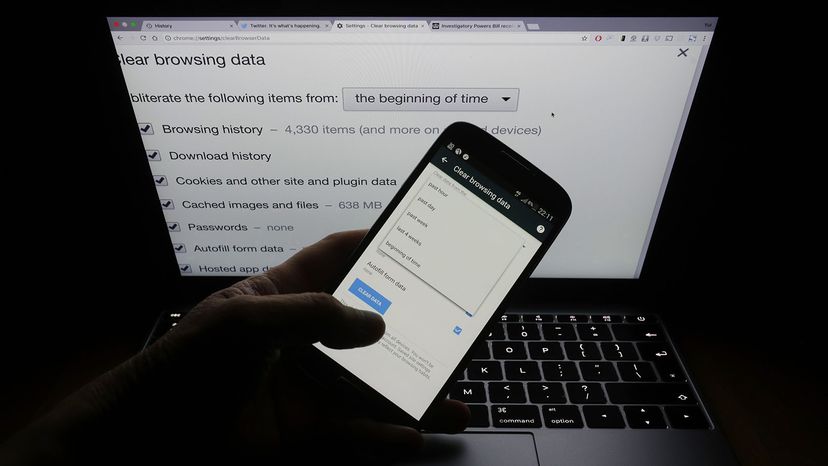
- На панели слева найдите пункт Очистить историю (или «Удалить данные о просмотренных страницах»). Появится окно с предложением выбрать период удаления.
- Если вы хотите стереть историю без остатка, отметьте также галочками пункты Файлы cookie и другие данные сайтов, а также Изображения и другие файлы, сохраненные в кэше. Затем нажмите Удалить данные. Все ваши прошлые запросы будут стерты.
- Возможно, вы также захотите отключить автозаполнение поисковых запросов в будущем. Для этого откройте Настройки (снова через значок с тремя точками), перейдите в раздел Синхронизация и сервисы Google и прокрутите до пункта Другие сервисы Google. Найдите параметр Автозаполнение поисковых запросов и URL и переведите переключатель в положение «выключено» (влево).
- Если вам нужно очистить историю на мобильном устройстве, коснитесь трех точек, выберите История, затем нажмите Очистить историю и подтвердите действие кнопкой Удалить данные.
В Firefox:
- Нажмите на значок меню с тремя полосками в правом верхнем углу окна браузера.
- Выберите значок Библиотека (или сразу «Журнал») в выпадающем меню.
- Перейдите в подменю Журнал (История).
- Нажмите Показать боковую панель журнала. Вы увидите фильтры по времени: от «Сегодня» до «Старше 6 месяцев».
- Щелкните правой кнопкой мыши по нужному элементу или периоду и выберите Удалить.
- На мобильном устройстве нажмите значок меню с тремя полосками в правом верхнем углу браузера, затем выберите Параметры (Настройки).
- Коснитесь пункта «Поиск», прокрутите вниз и снимите галочку с опции Показывать историю поиска.
В Safari:
Safari для компьютеров (macOS):
- Откройте меню История в верхней строке меню.
- Выберите пункт Очистить историю…
- Во всплывающем окне выберите нужный период (чаще всего выбирают всю историю).
- Нажмите кнопку Очистить историю.
Safari для мобильных устройств (iOS / iPadOS):
- Откройте приложение Настройки на главном экране.
- Прокрутите вниз и выберите Safari.
- Нажмите Очистить историю и данные сайтов.
- Учтите: это действие полностью удалит данные обо всех посещенных страницах, а также файлы cookie браузера.
Удаление истории поиска из Google Карт, YouTube и других сервисов Google:
На компьютере:
- Перейдите в свой аккаунт Google (https://myaccount.google.com/).
- На панели слева выберите раздел Данные и конфиденциальность.
- В блоке «Настройки истории» нажмите на пункт Мои действия.
- Нажмите на кнопку Удалить (или выберите «Удалить действия за определенный период»).
- Укажите нужный временной диапазон и подтвердите удаление.
На смартфоне или планшете Android:
- Откройте «Настройки» устройства и найдите раздел Google (либо нажмите на значок профиля Google на главном экране).
- Выберите Управление аккаунтом Google.
- Перейдите на вкладку Данные и конфиденциальность.
- В блоке «Настройки истории» нажмите Мои действия.
- Справа от строки поиска нажмите на три точки и выберите Удалить действия за определенный период (или нажмите кнопку «Удалить»).
- Выберите желаемый период времени и подтвердите удаление.
На iPhone или iPad:
- Откройте приложение Gmail (если вы им не пользуетесь, перейдите в браузере по адресу https://myaccount.google.com/).
- Нажмите на меню (три полоски), затем выберите Настройки, нажмите на свой аккаунт и перейдите в раздел Управление аккаунтом Google.
- В верхней части экрана выберите вкладку Данные и конфиденциальность.
- В блоке «Настройки истории» нажмите Мои действия.
- В верхней правой части страницы нажмите на значок меню (три точки) или кнопку «Удалить» и выберите Удалить действия за определенный период.
- Задайте период времени и нажмите кнопку подтверждения удаления.