Когда срок службы электроники подходит к концу, продать ее или отдать на благотворительность — разумное решение. Это позволит кому-то еще попользоваться надежным устройством, убережет природу от лишнего мусора на свалке, а вам, возможно, принесет немного денег.
Однако при передаче персональных компьютеров в чужие руки необходимо принять меры предосторожности. Они хранят личную информацию: банковские выписки, семейные фотографии и рабочие документы. Эти данные нужно сохранить в резервной копии, а затем полностью удалить со старого устройства. В этом руководстве мы подробно расскажем, как очистить жесткий диск на компьютерах под управлением Windows и macOS.
В силу технических особенностей просто нажать «удалить» или перетащить файл в «Корзину» недостаточно. Дело в том, что эта команда вовсе не стирает данные с накопителя физически. Операционная система компьютера просто скрывает их от глаз пользователя — именно поэтому файлы так легко восстановить из корзины обратно.
Когда корзина очищается, это цифровое пространство на жестком диске или твердотельном накопителе (SSD) помечается как свободное, однако сами данные остаются нетронутыми до тех пор, пока поверх них не будет записан другой файл. По этой причине службы восстановления данных могут спасать случайно удаленные или поврежденные файлы, но точно так же с их помощью злоумышленники могут завладеть вашей конфиденциальной информацией. В особенности методам восстановления подвержены SSD-накопители.
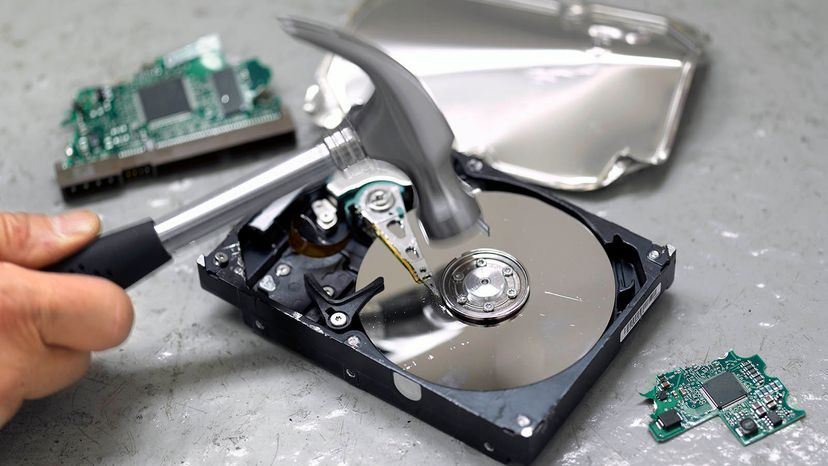
Чтобы исключить возможность восстановления файлов со старого компьютера, диск необходимо очистить на системном уровне, а для этого придется немного углубиться в настройки. Такая процедура не просто удаляет файлы привычным способом, но и методично перезаписывает каждый бит данных на диске, делая восстановление практически невозможным. Поскольку удаление необратимо, первым делом обязательно скопируйте все важные файлы на внешний накопитель. Как только резервная копия будет готова, можно приступать к полной очистке.
Порядок действий зависит от установленной операционной системы, поэтому мы подготовили инструкции для Windows 8, 10 и 11, а также для современных версий macOS. Полное стирание данных может занять несколько часов, поэтому обязательно оставьте устройство подключенным к электросети до завершения процесса.
Очистка системы: Windows 8.1 или 10
Если на вашем ПК установлена Windows 8.1 или 10, стереть данные с диска не составит труда. Просто выполните следующие шаги:
- Откройте «Параметры» (значок шестеренки в меню «Пуск»)
- Перейдите в раздел «Обновление и безопасность», затем выберите «Восстановление»
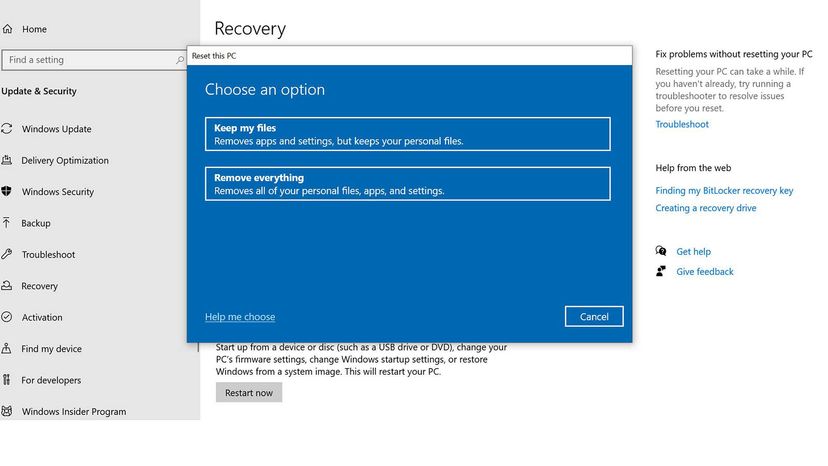
- В блоке «Вернуть компьютер в исходное состояние» нажмите «Начать», затем выберите «Удалить все» и «Удалить файлы и очистить диск»
- Затем нажмите «Далее», «Сбросить» и «Продолжить»
Система может спросить, хотите ли вы удалить файлы «быстро» или «тщательно». Обязательно выберите тщательную очистку, чтобы данные невозможно было восстановить.
Очистка системы: Windows 11
Чтобы сбросить компьютер с Windows 11, следуйте инструкции от службы поддержки Microsoft:
- Откройте «Пуск» > «Параметры» > «Система» > «Восстановление»
- Откройте параметры восстановления
- Рядом с пунктом «Перезагрузить этот ПК» нажмите «Перезагрузка ПК»
- Выберите «Удалить все»
- Параметр очистки диска по умолчанию включен. Оставьте его в этом положении для полного стирания системы.
Очистка системы: macOS
При полной очистке компьютеров Mac необходимо учитывать несколько важных нюансов. Шаги могут отличаться в зависимости от установленного процессора, а также от версии macOS.
Один способ предназначен для старых моделей с процессорами Intel, а другой — для фирменных чипов Apple Silicon, появившихся в последние годы. Кроме того, есть и третий вариант, появившийся вместе с релизом macOS Monterey в октябре 2021 года. Все компьютеры Mac на базе Apple Silicon поддерживают Monterey, однако некоторые модели с процессорами Intel это обновление не получили.
Если вы не уверены, какой процессор и операционная система установлены на компьютере, эти характеристики можно узнать, нажав меню Apple в верхнем левом углу экрана и выбрав пункт «Об этом Mac». Если на устройстве работает более ранняя версия macOS (например, Big Sur), порядок очистки будет зависеть от архитектуры процессора.
Очистка системы: процессоры Intel
Если на вашем Mac с процессором Intel установлена версия операционной системы, вышедшая до октября 2021 года, следуйте инструкции от Apple:
- Запуститесь в режиме восстановления macOS: включите Mac и сразу же нажмите и удерживайте клавиши Command (⌘) и R, пока не появится логотип Apple.
- При появлении запроса выберите пользователя, пароль которого вы знаете, и введите пароль администратора.
- В окне утилит выберите «Дисковая утилита» и нажмите «Продолжить».
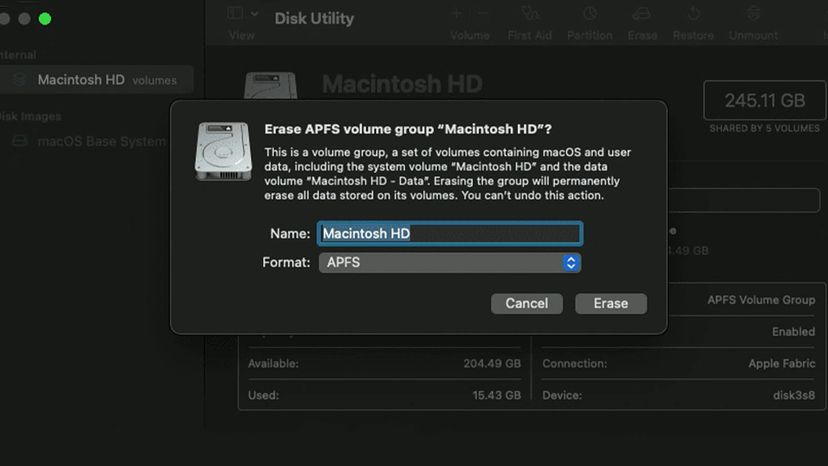
- На боковой панели «Дисковой утилиты» выберите Macintosh HD.
- Нажмите кнопку «Стереть» на панели инструментов, затем введите запрашиваемые параметры: Имя: Macintosh HD Формат: APFS или Mac OS Extended (журналируемый), в соответствии с рекомендацией «Дисковой утилиты».
- Нажмите «Стереть». Однако, если появится кнопка «Стереть группу томов», нажмите ее.
- При появлении запроса введите данные своего Apple ID.
- После завершения стирания выберите любые другие внутренние тома на боковой панели и нажмите кнопку удаления тома («–») на панели инструментов, чтобы удалить их.
- Закройте «Дисковую утилиту», чтобы вернуться в окно утилит.
- Если вы хотите снова использовать очищенный диск для работы, выберите пункт «Переустановить macOS» в окне утилит, нажмите «Продолжить» и следуйте инструкциям на экране.
Очистка системы: чипы Apple Silicon
Если ваш Mac оснащен фирменным чипом Silicon и работает под управлением версии системы, вышедшей до октября 2021 года, выполните следующие действия от Apple:
- Включите Mac и удерживайте кнопку питания нажатой, пока не появится окно параметров запуска. Выберите «Параметры», затем нажмите «Продолжить».
- При появлении запроса выберите пользователя, чей пароль вам известен, и введите пароль администратора.
- При необходимости введите Apple ID и пароль, которые ранее использовались на этом компьютере.
- В окне утилит выберите «Дисковая утилита» и нажмите «Продолжить».
- В разделе «Внутренние» на боковой панели «Дисковой утилиты» убедитесь, что отображается том с именем Macintosh HD.
- Если вы ранее добавляли другие тома на загрузочный диск, выберите каждый дополнительный том на боковой панели и нажмите кнопку удаления тома («–») на панели инструментов.
- На этом этапе не трогайте внутренние тома с именами Macintosh HD или Macintosh HD - Data, а также любые разделы из блоков «Внешние» и «Образы дисков».
- Теперь выберите том Macintosh HD на боковой панели.
- Нажмите кнопку «Стереть» на панели инструментов, затем укажите имя и формат: Имя: Macintosh HD Формат: APFS или Mac OS Extended (журналируемый), как рекомендует «Дисковая утилита».
- Нажмите «Стереть». Однако, если появится кнопка «Стереть группу томов», нажмите ее.
- При запросе введите свой Apple ID.
- В окне с вопросом, действительно ли вы хотите стереть этот Mac, нажмите «Стереть Mac и перезагрузить».
- После перезагрузки Mac следуйте инструкциям на экране, чтобы выбрать язык.
- Mac попытается активироваться — для этого потребуется подключение к интернету. Выберите сеть Wi-Fi в строке меню или подключите сетевой кабель.
- После успешной активации Mac нажмите «Выйти в Утилиты восстановления».
- Если вы хотите вновь запустить систему с только что очищенного диска, выберите «Переустановить macOS» в окне утилит, нажмите «Продолжить» и завершите установку, следуя подсказкам.
Очистка системы: обновление Monterey
Если на вашем Mac установлена macOS Monterey (вышедшая после октября 2021 года) или более новая система, воспользуйтесь официальной инструкцией от Apple:
- В меню Apple в углу экрана выберите «Системные настройки».
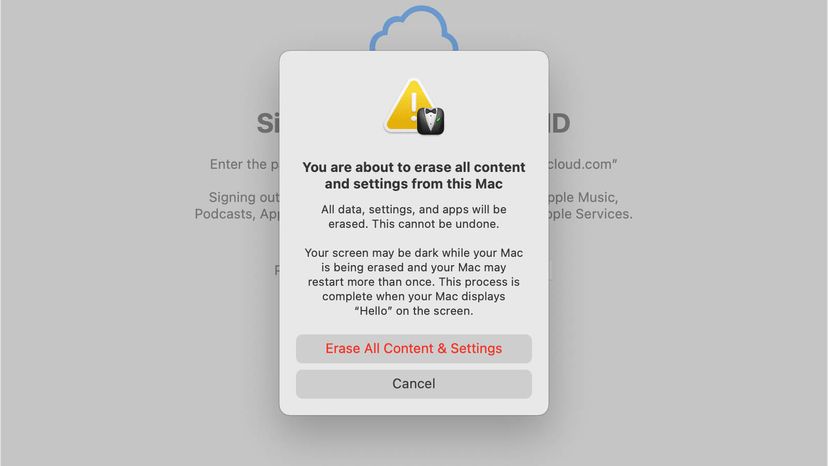
- В строке меню перейдите в «Системные настройки» и выберите пункт «Стереть контент и настройки».
- Откроется «Ассистент стирания», который попросит войти с учетными данными администратора. Введите пароль для входа в Mac и нажмите OK.
- Нажмите «Продолжить», чтобы подтвердить удаление настроек, мультимедиа, данных и других указанных элементов.
- Если появится запрос на выход из Apple ID, введите свой пароль от Apple ID и нажмите «Продолжить».
- Нажмите «Стереть контент и настройки», чтобы подтвердить операцию.
- Mac перезагрузится, и на экране появится черный экран либо индикатор выполнения. Если компьютеру потребуется подключение к аксессуару Bluetooth (например, клавиатуре или мыши), на экране появится соответствующая подсказка. Если аксессуар не подключится в течение 30 секунд, выключите его и включите снова. При подключении Bluetooth-клавиатуры потребуется выбрать язык.
- Система может предложить выбрать сеть Wi-Fi или подключить сетевой кабель. Выбрать беспроводную сеть можно через меню Wi-Fi в правом верхнем углу экрана.
- После подключения к сети Mac выполнит активацию. Нажмите «Перезагрузить».
- После перезагрузки откроется ассистент настройки, который поможет настроить Mac заново — словно вы только что достали его из коробки.
Когда данные со старого устройства полностью стерты, вы можете спокойно передать его новому владельцу с полной уверенностью в том, что ваша личная информация безвозвратно удалена и не попадет в чужие руки.