Когда речь заходит о ноутбуках и настольных компьютерах, Windows безоговорочно удерживает лидерство среди всех операционных систем (ОС). По данным аналитического сервиса StatCounter, по состоянию на апрель 2020 года доля Windows на мировом рынке составляла внушительные 77 процентов.
И хотя большая часть пользователей из этих 77 процентов работает на современной ОС Windows 10, некоторые до сих пор используют раритеты вплоть до Windows XP. Для большинства людей версия операционной системы не имеет особого значения — главное, чтобы компьютер справлялся со своими задачами. Однако использование устаревшей ОС чревато целым букетом проблем, ключевая из которых — уязвимость системы безопасности.
Если учесть, что Microsoft прекратила поддержку Windows 7 еще в январе 2020 года, а для Windows 8.1 этот срок наступил 10 января 2023 года, сейчас самое время проверить, какая именно версия Windows установлена на вашей машине, и выяснить, не пора ли обновиться.
С помощью команды Winver
Самый быстрый способ выяснить, какая ОС установлена на вашем компьютере, — воспользоваться командой winver.
Ввод этой команды откроет диалоговое окно «Windows: сведения» (About Windows). В нем содержатся три важнейших пункта:
- Версия Windows, работающая на вашем компьютере
- Номер сборки (build number)
- Установленный пакет обновлений (Service Pack)
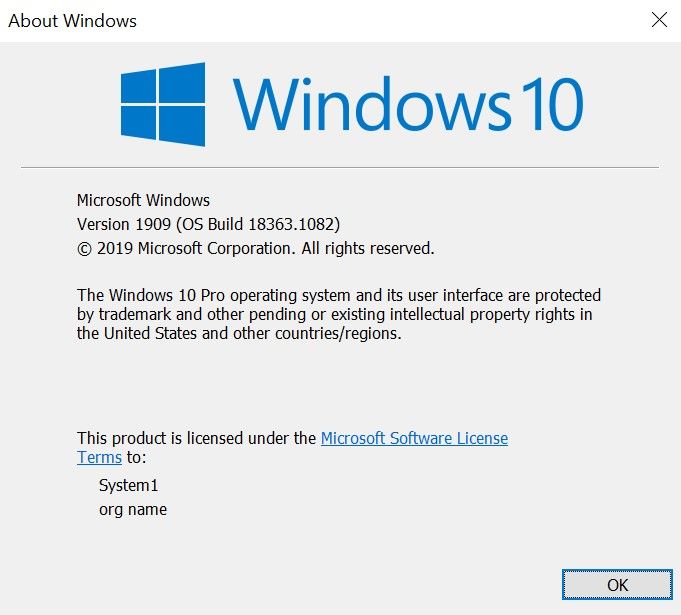
В Windows 7 и более новых версиях достаточно просто ввести «winver» в строке поиска меню «Пуск». В старых версиях системы сначала нужно открыть утилиту «Выполнить» (нажав Win + R), а затем ввести команду «winver».
Поиск в параметрах ПК
Если вам нужны более подробные сведения о системе, их можно найти в настройках компьютера. Правда, путь к нужным параметрам отличается в зависимости от версии Windows.
Windows 10
Чтобы найти информацию о версии в настройках, выполните следующие действия:
- Нажмите кнопку «Пуск» (значок с логотипом Windows в левом углу панели задач).
- Нажмите на значок шестеренки («Параметры») в левой нижней части меню «Пуск».
- В открывшемся окне параметров выберите раздел «Система».
- Перейдите во вкладку «О программе» (или «О системе») — это последний пункт в левом столбце.
На этой странице собраны данные о безопасности Windows, характеристиках устройства и спецификациях самой ОС. В блоке «Характеристики Windows» вы найдете те же данные, что выдает команда winver, плюс дату установки системы. Чуть выше находится блок «Характеристики устройства», где указаны имя компьютера, идентификаторы устройства и продукта, а также сведения об аппаратной части.
Windows 8
Чтобы узнать версию в настройках Windows 8, сделайте следующее:
- Если у вас ПК или ноутбук с сенсорным экраном, проведите пальцем от правого края экрана к центру. Если экрана без сенсорного ввода, наведите курсор мыши в правый нижний угол экрана.
- Нажмите на значок шестеренки («Параметры»).
- Выберите пункт «Изменение параметров компьютера».
- В левой колонке нажмите «Компьютер и устройства».
- Затем выберите раздел «Сведения о компьютере».
В этом разделе информация разбита на две группы: «Компьютер» и «Windows». В разделе «Компьютер» отображаются практически те же параметры, что и в блоке характеристик устройства в Windows 10 (за исключением идентификатора устройства). А в разделе «Windows» указана версия установленной системы и статус ее активации.
Windows 7
Инструкция для Windows 7:
- Нажмите кнопку «Пуск» с логотипом Windows на панели задач.
- В строке поиска введите «Компьютер».
- Кликните правой кнопкой мыши по появившемуся значку «Компьютер».
- В контекстном меню выберите «Свойства».
В открывшемся окне «Свойства системы» будет представлена полная информация о выпуске Windows, ее активации, параметрах процессора и оперативной памяти, а также имя компьютера и рабочей группы.
К слову, по информации службы поддержки Apple, Windows 10 можно установить и на компьютеры Mac с помощью штатной утилиты «Ассистент Boot Camp». Впрочем, владельцы «яблочных» ПК обычно и так прекрасно осведомлены, какая версия Windows у них стоит, ведь им приходится переключаться между macOS и Windows вручную при каждой перезагрузке.