Ваш компьютер представляет собой совокупность множества отдельных компонентов: от материнской платы до мыши, от клавиатуры до акустической системы и многого другого. На ПК под управлением операционной системы Microsoft Windows отслеживать работу всех этих устройств и их параметры можно с помощью специального инструмента под названием «Диспетчер устройств».
Впервые появившийся еще в Windows 95, Диспетчер устройств входит в состав классической Панели управления Windows. После запуска он выводит полный список всех аппаратных узлов компьютера. Здесь можно по отдельности включать или отключать устройства, обновлять или устанавливать драйверы и даже указывать системе игнорировать некорректно работающее оборудование. Проще говоря, это единый командный центр для настройки любого компонента системы.
Чтобы открыть Диспетчер устройств, нажмите комбинацию клавиш Windows + R, чтобы вызвать диалоговое окно «Выполнить». Затем введите команду «devmgmt.msc» (без кавычек) и нажмите Enter. Кроме того, можно просто щелкнуть правой кнопкой мыши по кнопке «Пуск» на панели задач и выбрать пункт «Диспетчер устройств».
Перед вами появится список установленного оборудования. Для удобства все компоненты сгруппированы по категориям: «Дисковые устройства», «Устройства обработки изображений», «Батареи» и другие с понятными названиями. Внимательные пользователи заметят, что некоторые драйверы отсутствуют в списке — дело в том, что по умолчанию они скрыты. Чтобы их увидеть, перейдите в меню «Вид» и выберите «Показать скрытые устройства». После этого в Диспетчере устройств отобразятся дополнительные компоненты, такие как низкоуровневые системные драйверы или драйверы сторонних производителей.
Теперь вы знаете, как открыть Диспетчер устройств. Но что же делать со всей этой информацией?
Для начала можно просто пройтись по различным категориям устройств. Если рядом с каким-то компонентом вы увидите необычный значок, это подсказка: с устройством возникла проблема.
Серая стрелка, направленная вниз, означает, что устройство отключено — скорее всего, вручную пользователем. Это также может указывать на то, что компонент физически установлен, но для него нет работающего драйвера.
Желтый треугольник с восклицательным знаком сигнализирует о том, что устройство работает некорректно или возникла системная ошибка.
Значок вопросительного знака означает, что для оборудования не найден точный (или наиболее актуальный) драйвер, и система использует базовый совместимый драйвер.
Если какие-то узлы ПК начали сбоить, Диспетчер устройств часто помогает быстро решить проблему.
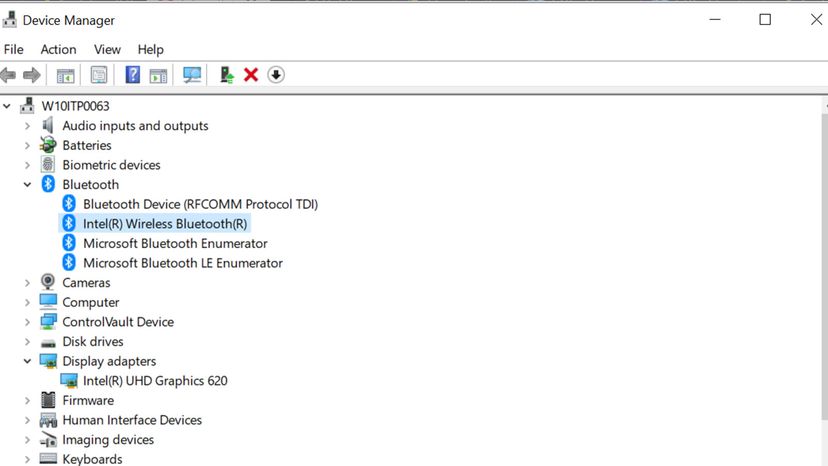
Допустим, перестал работать DVD-привод. В Диспетчере устройств находим категорию «Дисководы DVD и компакт-дисков». Разворачиваем ветку и замечаем, что рядом с приводом отображается серая стрелка вниз.
Вы уверены, что дисковод физически подключен правильно, поэтому решаете проверить драйвер. Щелкните правой кнопкой мыши по устройству, выберите «Свойства» и перейдите на вкладку «Драйвер». Здесь можно нажать кнопку «Обновить драйвер». Windows предложит два варианта: автоматический поиск драйверов самой операционной системой либо ручной выбор папки с предварительно скачанным драйвером.
Диспетчер устройств лишен визуальных излишеств, но это мощный инструмент для контроля за «железом» вашего компьютера. Знакомство с ним научит вас самостоятельно и быстро устранять неполадки оборудования в будущем.