Вплоть до середины 2000-х годов принтеры были главным виновником клубка спутанных проводов под компьютерным столом. И это были не просто кабели: попытка совладать с безумно толстыми, чудовищными последовательными или параллельными кабелями напоминала схватку с удавом в тесном шкафу. К счастью, беспроводная печать в основном положила конец этой эпохе змеиного безумия.
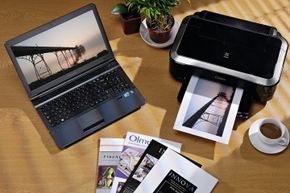
Благодаря технологиям беспроводной печати вы можете отправить документы на принтер из другого конца комнаты или вообще с другого этажа дома. Никаких кабелей не требуется, а в некоторых случаях даже ноутбук не нужен — файлы можно легко отправить прямо с планшета или смартфона, одновременно заваривая себе утренний кофе.
Каждый, кому приходится печатать регулярно, согласится: сдвиг в этой сфере произошел колоссальный. В былые времена человек буквально был привязан к принтеру на весь рабочий день. Даже когда ноутбуки вошли в обиход, все равно приходилось подходить к столу с принтером и втыкать провод перед отправкой документа на печать.
Сегодня существует масса способов печатать с минимумом проводов или вовсе без них, причем для этого даже не обязательно покупать навороченный принтер или дорогостоящие аксессуары. Например, если у вас есть компьютер, постоянно подключенный к принтеру, а также Wi-Fi-роутер, можно просто открыть общий доступ к принтеру в локальной беспроводной сети. Другие компьютеры, подключенные к той же сети Wi-Fi, смогут установить драйверы и печатать через роутер. Минус? Если выключить компьютер, к которому подключен принтер, вся беспроводная цепочка перестанет работать.
Другой вариант: если в вашем роутере есть встроенный USB-разъем, принтер можно подключить напрямую к нему. Нередко это самый простой способ сделать принтер беспроводным с минимальными усилиями при настройке.
Продвинутые роутеры бывают недешевыми, поэтому покупать новый маршрутизатор только ради избавления от проводов не всегда разумно. В этом случае может выручить отдельный принт-сервер. По сути, это компактные и недорогие сетевые устройства, которые подключаются напрямую к принтеру и позволяют ему отправлять и принимать данные «по воздуху».
Разумеется, можно избежать всех этих хитросплетений и просто купить принтер с поддержкой беспроводной связи, в который уже встроен модуль Wi-Fi или Bluetooth.
Подводные камни жизни без проводов
Кабели — это цепи, приковывающие компьютер к принтеру. Однако у них есть и плюсы. Проводные принтеры в подавляющем большинстве случаев предельно просты в настройке: воткнул шнур, выполнил пару указаний на экране — и печатай сколько душе угодно. Беспроводные же принтеры, напротив, порой способны довести пользователя до нервного срыва.
Важно понимать, что существует несколько разновидностей беспроводной связи. Одни принтеры подключаются по Wi-Fi, другие используют Bluetooth или инфракрасные порты. Наибольшую популярность снискал Wi-Fi: радиуса его действия вполне хватает на типичную квартиру или дом, а скорости достаточно для быстрой отправки «тяжелых» документов без просадки общей сети.
В теории подключить принтер к сети Wi-Fi проще простого, и часто все действительно проходит без сучка и задоринки. Во многих случаях даже не нужно копаться в дополнительных настройках: вы просто соединяете принтер с компьютером через обычный кабель USB, проходите по шагам базового мастера установки, отключаете USB-шнур — и наслаждаетесь свободой беспроводной печати.
Но бывают ситуации, когда этот процесс превращается в сущую пытку. Каждый производитель оргтехники выстраивает процесс установки на свой лад, и этих нюансов порой достаточно, чтобы опустить руки заставили даже опытных технарей.
Для начала, при настройке беспроводного принтера вам обязательно нужно знать имя своей сети (SSID) и пароль от нее. Без этих данных ничего не выйдет, кроме порции отборного раздражения. Также полезно понимать, какой протокол безопасности используется в вашей сети (например, WEP или WPA2).
Есть еще два параметра, которые регулярно портят кровь при настройке принтеров через Wi-Fi: протокол динамической настройки узла (DHCP) и MAC-адреса (Media Access Control). Функция DHCP в домашней сети автоматически присваивает вашему принтеру IP-адрес (уникальный цифровой номер устройства в сети), и если вы специально ее не отключали, она должна работать по умолчанию.
Кроме того, у каждого устройства есть уникальный MAC-адрес. Если вы когда-либо настраивали безопасность роутера с фильтрацией «белого списка» разрешенных MAC-адресов, вам придется вручную внести туда MAC-адрес принтера. Иначе сеть его просто не пустит.
Преимущества для мобильных устройств
Если вся нужная информация под рукой, настройка беспроводного принтера обычно проходит быстро и без проблем. Задача упрощается еще сильнее, если принтер или компьютер поддерживают технологию WiFi Direct. Она позволяет устройствам связываться друг с другом напрямую, не задействуя промежуточную точку доступа или маршрутизатор.
Если в принтере есть функция WiFi Direct, достаточно включить ее и выбрать принтер из списка доступных сетей на компьютере. Потребуется ввести PIN-код или пароль — вот, пожалуй, и все препятствия на пути к началу печати через такое соединение.
Технология беспроводной связи ближнего радиуса действия (NFC) — еще один современный интерфейс, встречающийся в новых принтерах и Android-устройствах. Используя NFC, достаточно прикоснуться смартфоном к соответствующей метке на принтере, чтобы установить контакт и отправить файл на печать. Правда, реализация NFC у разных производителей заметно отличается. Единый стандарт до сих пор не устоялся, так что порой эта технология порождает больше проблем, чем решает.
Протоколы беспроводной передачи данных бывают разными, но настоящая путаница начинается, когда дело доходит до портативных гаджетов. Современные смартфоны и планшеты предлагают совершенно иной опыт взаимодействия с печатью.
Эти изящные устройства обладают внушительной мощностью: они позволяют открывать и редактировать любые файлы и фотографии где угодно — дома на диване или на высоте 9 тысяч метров в самолете. Однако распечатать созданное бывает непросто: мобильные операционные системы изначально проектировались без расчета на прямое проводное подключение к принтерам.
Порой мобильная печать дается легко. Если принтер оснащен Bluetooth, его можно быстро связать с телефоном и распечатать файл. Но у Bluetooth есть свои минусы: малый радиус действия (обычно в пределах одной комнаты) и необходимость следить за тем, включен ли адаптер на обоих устройствах.
Есть и другие подводные камни. Например, если ваше устройство работает под управлением ОС Android от Google, скорее всего, вам придется использовать специальное приложение для печати. Многие производители оргтехники выпускают собственные утилиты, «заточенные» исключительно под свои модели. Вам нужно скачать приложение, установить его и уже через него выбирать нужные файлы. Такая чехарда быстро утомляет, особенно если дома или в офисе стоят устройства разных брендов.
Для Android существуют и универсальные сторонние приложения, такие как Mopria Print Service или PrinterShare. Однако каждое из них функционирует по-своему, а отзывы пользователей разнятся от восторженных до резко негативных в зависимости от марки телефона. Кроме того, можно воспользоваться технологиями облачной печати (например, Google Cloud Print в период ее поддержки).
Радости и горести беспроводной печати
Одни сторонние приложения работают безукоризненно, тогда как другие требуют танцев с бубном при настройке или отправляют файлы на печать так мучительно долго, что проще бросить эту затею.
Хотя универсальных стандартов мобильной печати по-прежнему мало, технология AirPrint от компании Apple стала одним из самых удобных решений. AirPrint дает возможность отправлять файлы на печать прямо из любого открытого приложения на более чем 1000 совместимых моделей устройств. Сигнал все равно передается через роутер, но вам больше не нужно ставить десяток разных программ под принтер каждой марки.
Учитывая все разнообразие подходов к беспроводной печати, неудивительно, что настроить такие принтеры порой бывает сложнее проводных аналогов. Поиск и устранение сетевых неполадок способны добавить пользователю немало седых волос.
Когда принтер наконец заработает как надо, на первый план выходят другие вопросы — например, скорость передачи данных и безопасность. Как правило, принтер с Wi-Fi не создает заметной нагрузки на домашнюю сеть. Но если к ней одновременно подключено множество гаджетов, а вы регулярно отправляете на печать тяжелые графические файлы, общая скорость интернета в этот момент может ощутимо проседать.
Что касается кибербезопасности, принтеры редко становятся прямой мишенью. В большинстве из них очень мало встроенной памяти, поэтому вирусы и вредоносные программы там попросту не могут закрепиться. Однако если вирусом заражен сам компьютер, злоумышленники могут заставить принтер бесконечно выдавать бессмысленный набор символов, переводя бумагу и чернила.
Беспроводные принтеры уже давно перестали быть диковинкой, но эту технологию пока нельзя назвать доведенной до абсолютного идеала. Стремительная эволюция беспроводных и мобильных устройств усложняет задачу производителям и программистам, пытающимся создать безотказную систему печати. И тем не менее: стоит лишь однажды ощутить удобство печати документов из любого удобного места, и вам уже никогда не захочется возвращаться к оковам проводных принтеров.
Часто задаваемые вопросы
Какой разъем чаще всего используется для подключения принтера к настольному компьютеру?
Каков радиус действия устройств Bluetooth класса 2 на максимальной скорости передачи?
Каковы две основные особенности технологии Bluetooth?
Дополнительная информация
Примечание автора: как беспроводные технологии изменили печать
Я хорошо помню те времена — давным-давно, — когда печать 40–50 страниц текста через двойной интервал на матричном принтере занимала несколько часов. Дело было не только в медлительности самих устройств: многоконтактные толстые кабели тоже не могли похвастаться высокой скоростью передачи данных. Сравните это с днем сегодняшним, когда мы печатаем полноцветные глянцевые фото прямо со смартфона, даже не вставая с дивана. Пусть беспроводные принтеры порой и требуют больше внимания при настройке, их удобство и скорость с лихвой перекрывают все ограничения былых времен.
Статьи по теме
- Угадай поколение связи: тест на знание беспроводных сетей
- Как настроить беспроводные колонки
- Можно ли синхронизировать смартфон с бортовой системой автомобиля?
- Как настроить Wi-Fi на ноутбуке
Полезные ссылки
Источники
- Brother International. "Near Field Communication (NFC) Printing and Scanning." (Aug. 14, 2015) http://www.brother-usa.com/connect/mobile/nfc.aspx
- Jacobi, Jon L. and Riofrio, Melissa. "How to Install a Wireless Printer." PC World. Dec. 1, 2010. (Aug. 14, 2015) http://www.pcworld.com/article/212204/how_to_install_a_wireless_printer.html
- Hoffman, Tony and Ragaza, Laarni Almendrala. "The 10 Best Wireless Printers of 2015." PC Mag. May 19, 2015. (Aug. 14, 2015) http://www.pcmag.com/article2/0,2817,2379649,00.asp
- HP. "Wireless Printing Center FAQ." (Aug. 14, 2015) http://www8.hp.com/us/en/campaigns/wireless-printing-center/faq.html
- Sacco, Al. "Mobile Printing via NFC: A Novelty with Little Real Value." CIO. Dec. 6, 2013. (Aug. 14, 2015) http://www.cio.com/article/2380384/infrastructure/mobile-printing-via-nfc--a-novelty-with-little-real-value.html
- Spector, Lincoln. "Answer Line: How to Print from Android." PC World. Feb. 28, 2013. (Aug. 14, 2015) http://www.pcworld.com/article/2027751/answer-line-how-to-print-from-android.html
- Stone, David M. "How to Connect a Wireless Printer." PC Mag. May 20, 2015. (Aug. 14, 2015) http://www.pcmag.com/article2/0,2817,2411967,00.asp
- Whittaker, Zack. "Thousands of Office Printers Hit by 'Gibberish' Malware." ZDNet. June 22, 2012. (Aug. 14, 2015) http://www.zdnet.com/article/thousands-of-office-printers-hit-by-gibberish-malware/