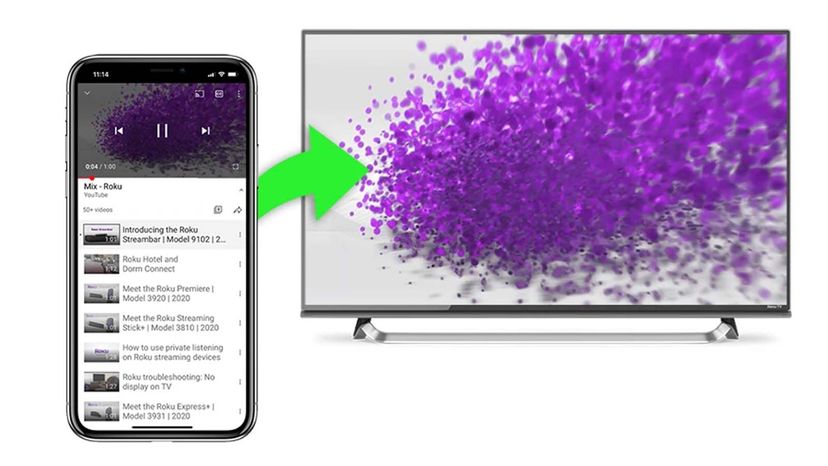
Случалось ли вам прерывать просмотр фильма или сериала на телефоне или планшете из-за входящего звонка или сообщения? А когда появляется возможность продолжить, уже не хочется ютиться перед маленьким экраном — куда приятнее включить домашний телевизор, причем именно с того момента, на котором вы остановились.
Это легко устроить, если знать, как работает трансляция через Roku. К тому же эту функцию поддерживают популярные приложения вроде Netflix, Spotify и YouTube.
Что такое трансляция?
Трансляция (или кастинг) позволяет перенаправлять видео, которое вы смотрели на мобильном устройстве, на Smart TV с помощью медиаплеера вроде Roku. Большинство современных ТВ-приставок поддерживают передачу контента со смартфона на телевизор.
На устройствах Roku можно делиться видеороликами, фильмами и телешоу со смартфонов и планшетов. Большинство мобильных гаджетов поддерживают эту функцию. Обратите внимание на значок трансляции в приложении: если он есть, значит, вы почти наверняка сможете вывести картинку на экран телевизора через Roku.
Перед тем как начать трансляцию, убедитесь, что телевизор и приставка Roku подключены к одной локальной сети (передача не сработает, если устройства подключены к разным сетям Wi-Fi) и открыты для обнаружения другими устройствами в сети. Как правило, эта функция включена по умолчанию.
В приложениях с поддержкой этой функции обычно отображается небольшая иконка в виде экрана телевизора с волнами Wi-Fi — рядом с другими элементами управления, например субтитрами.
Как транслировать контент на Roku TV с мобильного устройства
Когда вы убедились, что приставка Roku и телевизор подключены к одной сети и готовы к работе, воспользуйтесь пошаговой инструкцией от службы поддержки Roku:
- Если вы еще этого не сделали, установите нужный канал на устройство Roku (Netflix, YouTube TV и т. д.).
- Убедитесь, что соответствующее приложение установлено и на вашем смартфоне или планшете.
- Запустите приложение на мобильном устройстве (открывать его на самой приставке Roku заранее не требуется).
- Нажмите на значок трансляции внутри мобильного приложения (напомним, он выглядит как экран телевизора со значком Wi-Fi внутри).
- В появившемся списке доступных устройств выберите ваш медиаплеер Roku.
Приложение на Roku запустится автоматически, и воспроизведение начнется прямо на экране телевизора.
Во время трансляции вы можете управлять воспроизведением как с помощью пульта Roku, так и со смартфона. При управлении пультом мобильное устройство полностью освобождается: вы можете переписываться, искать другой контент или вовсе заблокировать экран — на воспроизведении на телевизоре это никак не отразится.
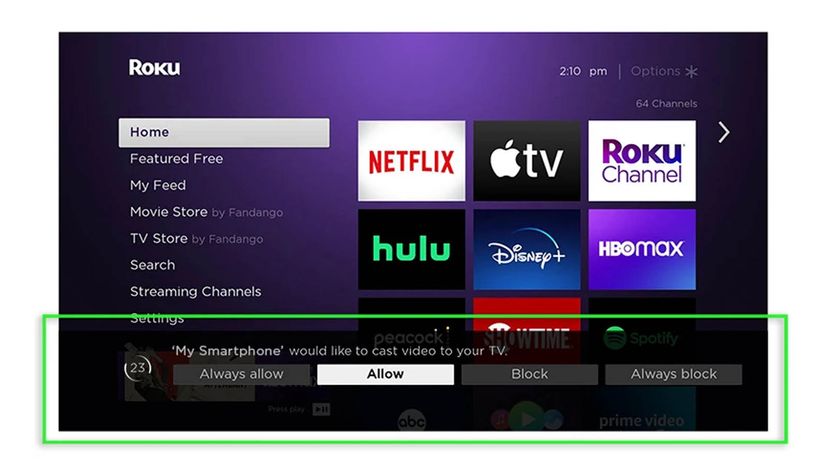
Трансляция против дублирования экрана на Roku
Помимо точечной трансляции (кастинга), многие смарт-устройства поддерживают дублирование экрана (screen mirroring). Эта функция похожа на кастинг, но имеет несколько принципиальных отличий.
Когда вы транслируете видео на Roku, устройство просто открывает нужный контент, позволяя вам дальше пользоваться телефоном в обычном режиме.
Дублирование же экрана создает точную копию всего происходящего на дисплее смартфона и передает ее на ТВ. Это значит, что абсолютно любое действие на мобильном экране будет отображаться и на телевизоре (при условии поддержки этой технологии).
Из-за этого режим дублирования экрана часто менее удобен, однако он незаменим, когда нужно показать фотографии и видео из галереи телефона. Кроме того, это отличный обходной путь для приложений, где нет встроенной функции трансляции — главное, не забудьте включить дублирование экрана в настройках Roku.
Как включить дублирование экрана на смартфоне или планшете
На устройствах под управлением Android и Windows функция дублирования экрана обычно доступна сразу «из коробки». Кроме того, на обеих платформах всегда можно использовать HDMI-адаптер, чтобы подключить гаджет к телевизору напрямую по проводу, если не хочется разбираться с беспроводными настройками.
На устройстве Android достаточно провести пальцем вниз от верхнего края экрана, чтобы открыть панель быстрых настроек. Нажмите на значок Smart View (или «Трансляция»), и на экране появится список доступных устройств, таких как телевизор или приставка, при выборе которых включится режим дублирования экрана.
При этом iPhone, iPad и Mac не поддерживают стандартный протокол Miracast, однако у Apple есть собственное решение — Apple AirPlay. Технология AirPlay позволяет транслировать медиафайлы и управлять воспроизведением со смартфона на любом совместимом устройстве Roku.