Главное
- Используйте приложение «Локатор» (Find My) на iOS, чтобы отслеживать геопозицию, воспроизводить звуковой сигнал, отмечать устройство как пропавшее, удаленно стирать данные или получать уведомления о местоположении гаджетов Apple, включая iPhone, Mac и AirPods.
- Чтобы приложение работало, включите службы геолокации в настройках и убедитесь, что устройство привязано к вашей учетной записи Apple.
- Если вернуть устройство невозможно, вы можете выполнить удаленное стирание данных через приложение «Локатор» — при этом его всё равно можно будет отслеживать, если на нем установлена iOS 15 или новее.
Смартфоны оснащены приемниками и передатчиками GPS, которые позволяют устройствам как на iOS, так и на Android использовать навигацию в реальном времени и другие сервисы на основе геопозиции. В случае потери или кражи мобильного телефона вы можете активировать GPS-трекер удаленно, чтобы в режиме реального времени отслеживать его координаты. Это значит, что вы можете проверить местонахождение нужного устройства в любой момент, пока оно включено и подключено к сети. Кроме того, несколько учетных записей можно объединить в семейную группу, позволяя близким видеть перемещения друг друга.
Разумеется, служба GPS-трекинга не сможет работать в реальном времени, если аккумулятор полностью разряжен, однако сервис способен зафиксировать последнее известное местоположение устройства. Функции отслеживания встроены как в iOS, так и в Android, но их возможности и настройки немного различаются. Давайте разберем, как отследить телефон или планшет на обеих платформах.
Как отследить iPhone
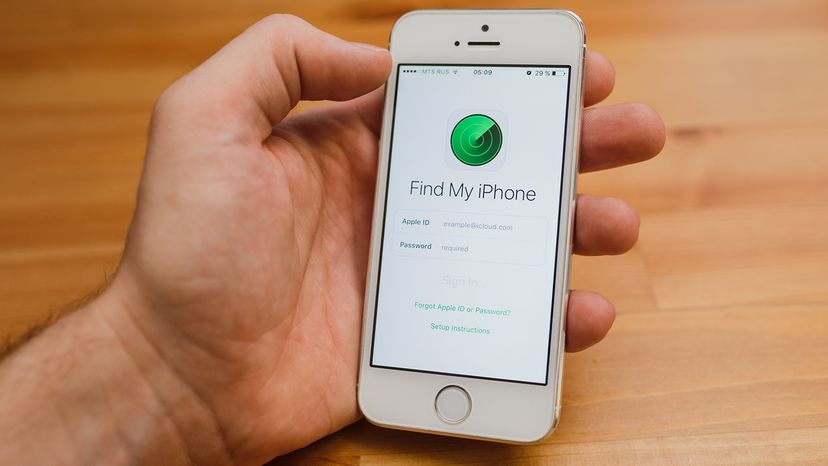
Отслеживание устройств Apple осуществляется с помощью приложения «Локатор» (Find My), которое работает со смарт-часами Apple Watch, компьютерами Mac, наушниками AirPods и трекерами AirTag. В экосистеме iOS доступны следующие функции поиска:
- Просмотр геопозиции
- Воспроизведение звука
- Режим пропажи (Mark as Lost)
- Удаленное стирание данных
- Уведомление о находке
- Уведомление об оставленном устройстве
Чтобы воспользоваться этими возможностями, вам понадобится второе устройство, привязанное к вашей учетной записи Apple.
Настройка приложения «Локатор» на iOS и Mac (по данным службы поддержки Apple):
- Откройте приложение «Настройки».
- Нажмите на свое имя, затем выберите «Локатор».
- Если вы хотите, чтобы друзья и близкие знали, где находится ваш телефон, включите параметр «Поделиться геопозицией».
- Нажмите «Найти [устройство]» и активируйте параметр «Найти [устройство]».
- Чтобы видеть устройство даже без подключения к сети, включите «Сеть Локатора». (Сеть «Локатора» — это зашифрованная анонимная сеть из сотен миллионов устройств Apple, которая помогает обнаружить пропавший девайс).
- Чтобы координаты устройства отправлялись в Apple при низком заряде аккумулятора, включите «Последняя геопозиция».
Если вы хотите видеть потерянное устройство на карте, убедитесь, что включены службы геолокации. Для этого перейдите в «Настройки» > «Конфиденциальность и безопасность» > «Службы геолокации» и активируйте их.
Обратите внимание: в приложении «Локатор» нельзя посмотреть координаты устройства, если с момента последней отправки данных в Apple прошло более семи дней.
Если быстро вернуть iPhone не удается, можно выполнить удаленное стирание данных:
- Убедитесь, что вы испробовали все описанные выше способы вернуть пропажу — помните, что отменить это действие невозможно.
- Откройте приложение «Локатор» и перейдите на вкладку «Устройства».
- Выберите устройство, данные с которого хотите стереть.
- Прокрутите вниз и выберите «Стереть это устройство».
- Подтвердите действие, выбрав «Стереть это [устройство]».
Если на устройстве установлена iOS 15 или новее, вы сможете определять его местоположение и отслеживать через приложение «Локатор» даже после полного удаления информации.
Как отследить телефон на Android
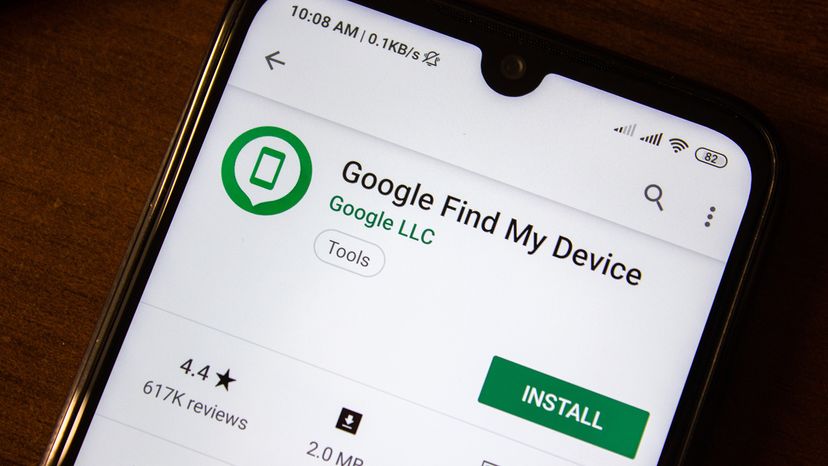
Функция Google «Найти устройство» (Find My Device) позволяет отслеживать местоположение смартфона или планшета на Android, удаленно блокировать его или полностью стирать данные. Все это можно сделать в браузере, войдя в аккаунт Google, к которому привязано пропавшее устройство. В справочной службе Google подробно описаны шаги, необходимые для поиска Android-устройств.
Чтобы иметь возможность найти устройство на Android, убедитесь, что оно:
- подключено к аккаунту Google;
- имеет включенную геолокацию;
- имеет активированную функцию «Найти устройство»;
- включено и заряжено;
- подключено к мобильному интернету или сети Wi-Fi;
- отображается в Google Play.
Если устройство выключено или не подключено к мобильной сети либо Wi-Fi, вы всё равно сможете узнать его недавнее местоположение, если заранее включили параметр «Сохранять недавнее местоположение».
Убедившись, что все необходимые параметры активны, можно приступать к поиску:
- В браузере откройте страницу android.com/find или установите приложение «Найти устройство» из Google Play на другой телефон.
- Войдите в свой аккаунт Google.
- Определенное местоположение является приблизительным и может быть не совсем точным.
- Если устройство не удается найти в данный момент, сервис может показать его последнюю известную геопозицию (если она доступна).
Далее:
- На потерянный Android-смартфон придет оповещение.
- На карте появится информация о том, где именно находится устройство.
- Если к аккаунту привязано несколько устройств: выберите нужное в верхней части боковой панели.
- Если на пропавшем устройстве создано несколько пользовательских профилей, войдите под аккаунтом Google, относящимся к основному или личному профилю.
После этого выберите необходимое действие:
- Если появится соответствующий запрос, нажмите «Включить блокировку и удаление данных».
- Прозвонить (Play sound): устройство будет воспроизводить сигнал на максимальной громкости в течение пяти минут, даже если включен беззвучный режим или вибрация.
- Заблокировать (Secure device): блокирует устройство с помощью PIN-кода или пароля. Если блокировка не была настроена, вы сможете установить ее прямо сейчас. Чтобы помочь нашедшему вернуть телефон, можно вывести на экран блокировки сообщение или контактный номер.
- Очистить устройство (Erase device): безвозвратно удаляет все данные с устройства (но может не затронуть SD-карту). После очистки функция «Найти устройство» перестанет работать на этом аппарате.